Intellij IDEA
软件设置
-
界面字体:Settings --> Appearance & Behavior --> Appearance --> Use custom font
-
程序字体:Settings --> Editor --> Font --> Size
-
设置窗体及菜单的字体及字体大小:Settings --> Appearance & Behavior --> Appearance

-
控制台字体:Settings --> Editor --> Color Scheme -> Console Font
-
UNIX 换行:Settings --> Editor --> Code Style --> Line separator 设置为 Unix and macOS(\n)
-
自动补全:Settings --> Keymap --> Main menu --> Code --> Code Completion(Basic)
-
主题更换:Setting -> Appearance & Behavior -> Apprearance -> Theme
-
背景更换:按两次 Shift 键 --> set Background images
-
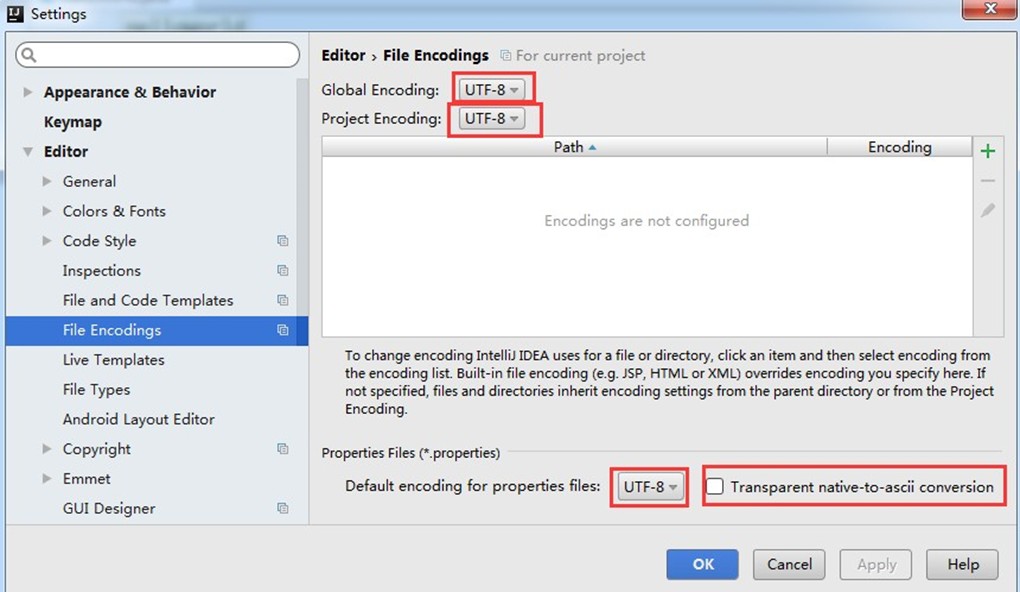
文件编码:Setting -> Editor -> File Encodings
Settings -> Build,Execution,Deployment -> Compiler -> JavaCompiler
Run/Debug Configuration -> tomcat Server > VM options 设置 -Dfile.encoding=UTF-8,重启 tomcat -
代码行数:Settings -> Editor -> Appearance -> show line numbers
-
方法分隔:Setting -> Editor -> Appearance -> show method separators
-
折叠空包:项目设置 -> Compact middle packegs
-
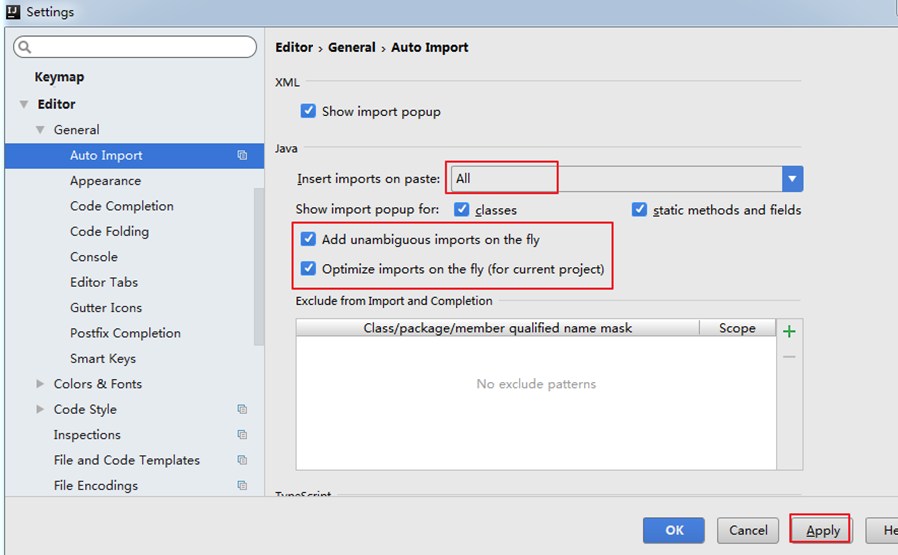
自动导包:Settings --> Editor --> General --> Auto Import
Add unambiguous imports on the fly:自动导入不明确的结构;Optimize imports on the fly:自动帮我们优化导入的包
-
集成 Tomcat:Run --> Edit Configurations --> Defaults --> Tomcat Server --> Local --> Configure
-
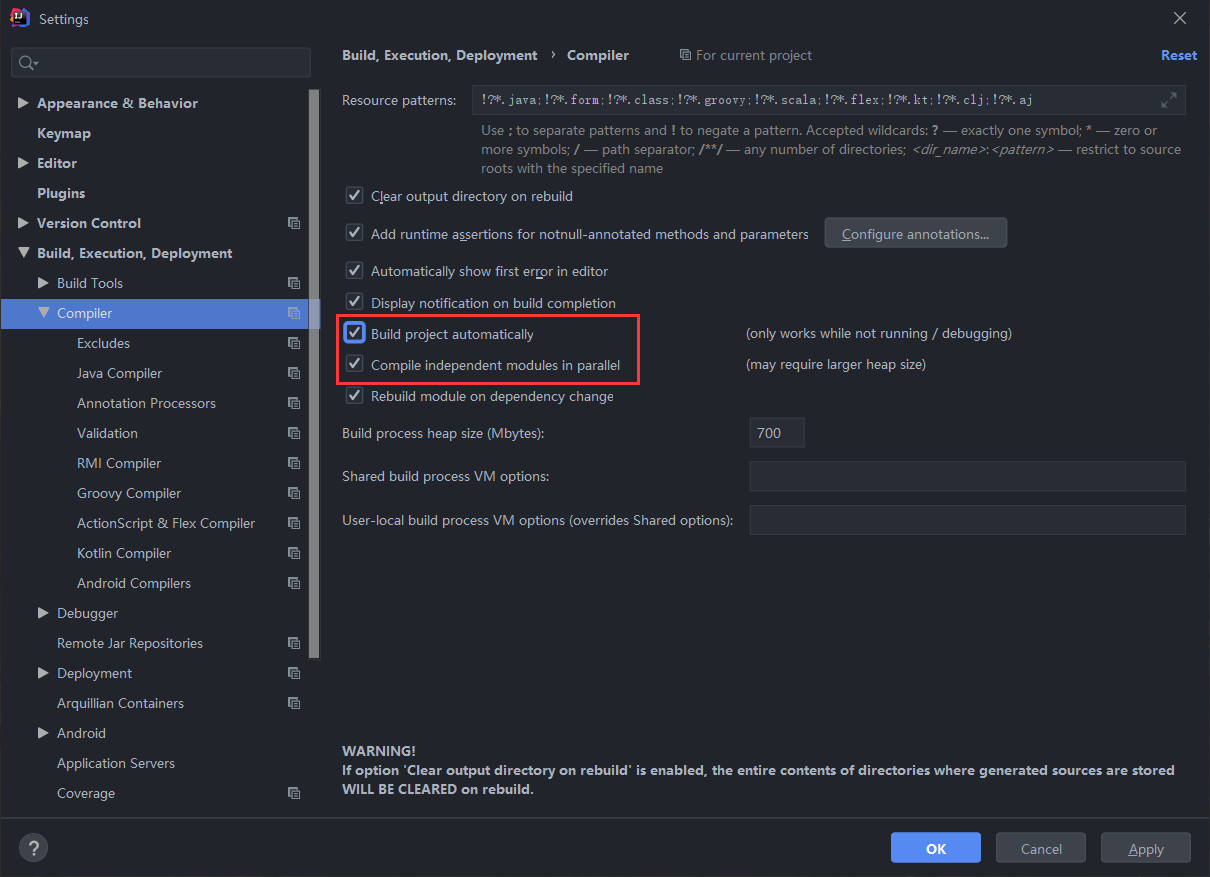
设置自动编译:Settings --> Build,Execution,Deployment --> Compiler
-
代码头注释:Settings --> Editor --> File and Code Templates --> FileHeader--> 内容
-
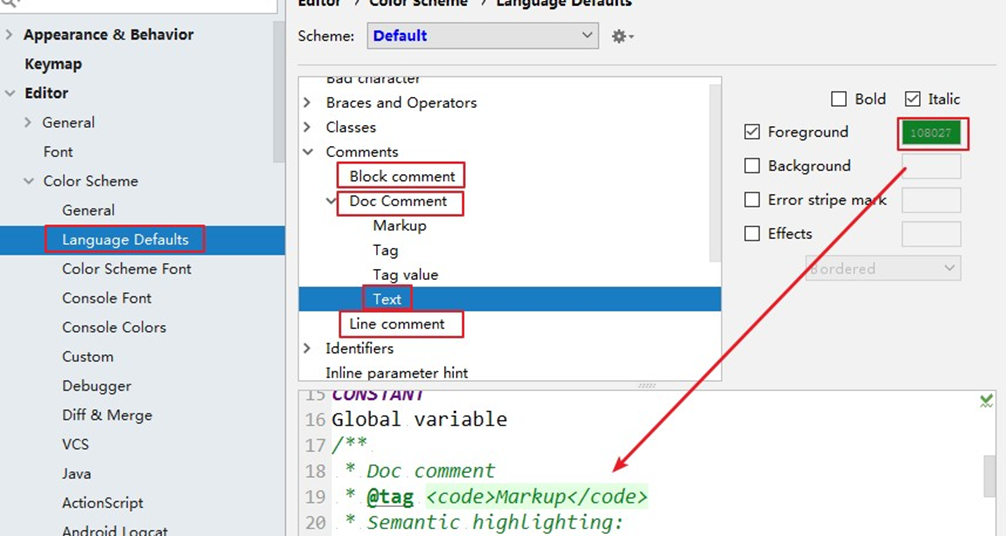
修改代码中注释的字体颜色:Settings --> Editor --> Color Scheme -> Language Defaults --> Comments
Doc Comment – Text:修改文档注释的字体颜色;Block Comment:修改多行注释的字体颜色;Line Comment:修改当行注释的字体颜色 -
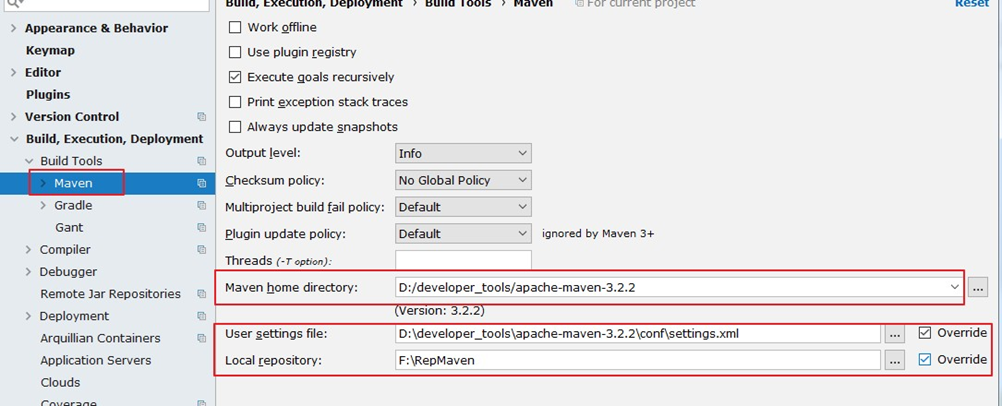
为每个新创建的工程都引用之前配置的 Maven
-
设置代码水平或垂直显示
-
1

 Doc Comment – Text:修改文档注释的字体颜色;Block Comment:修改多行注释的字体颜色;Line Comment:修改当行注释的字体颜色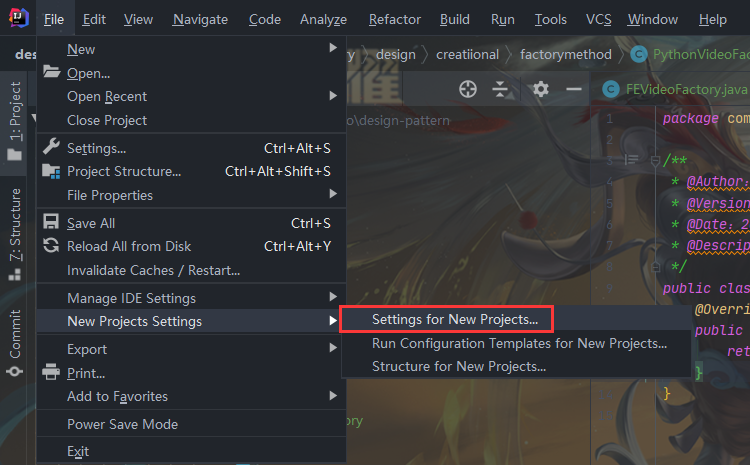
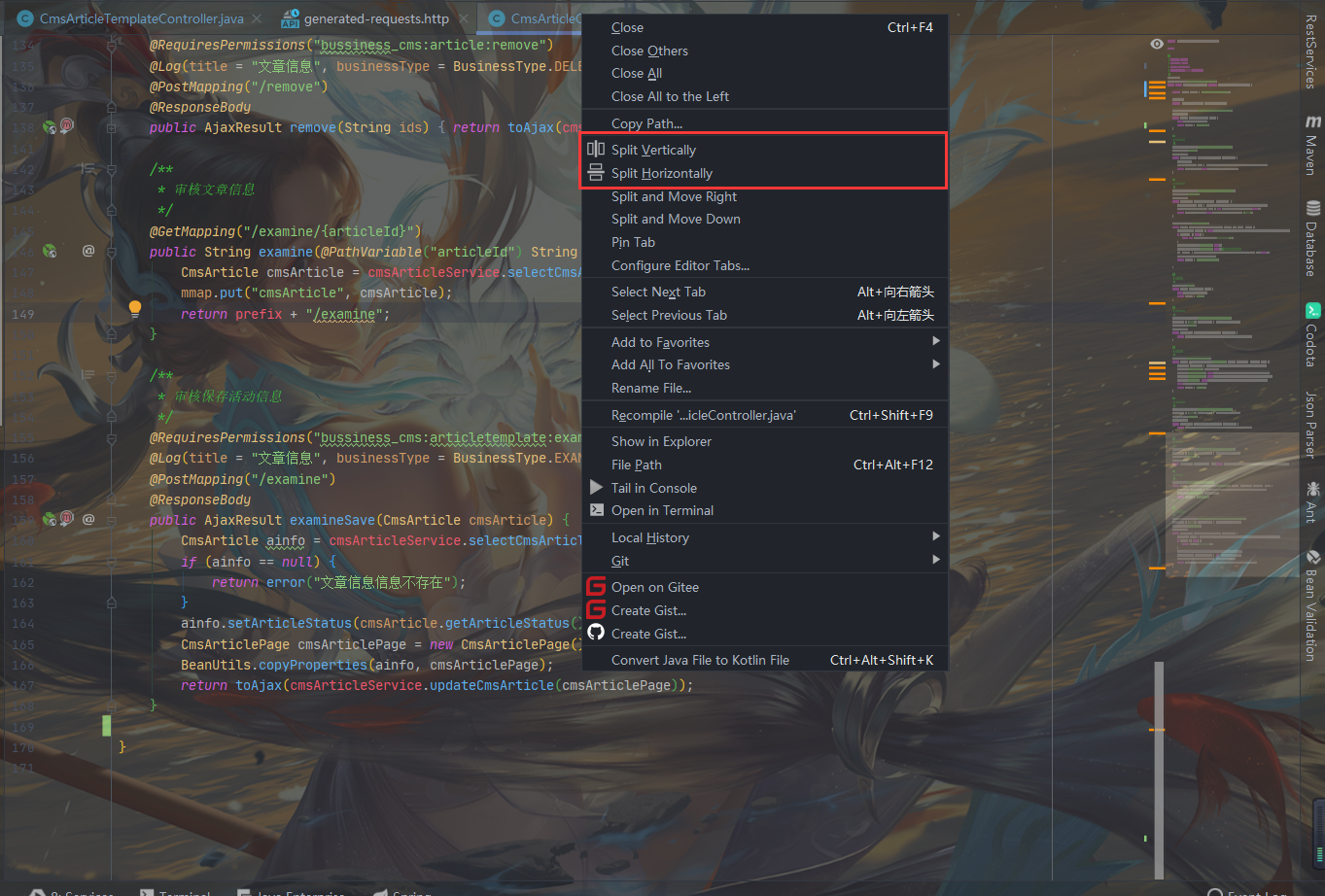
后缀使用
- 判空:.null .notnull .nn
- 判断:.if
- 循环:100.for -> for(int i=0; i<= 100; i++)
- 迭代:arrayList.iter -> for(Objecto : arrayList){}
- 定义变量:.var .val .field
- 输出:.sout .soutv .soutf
- 异常捕获:.try
- 抛出异常:.throw
- 方法返回:.return
- 强制转换:.cast
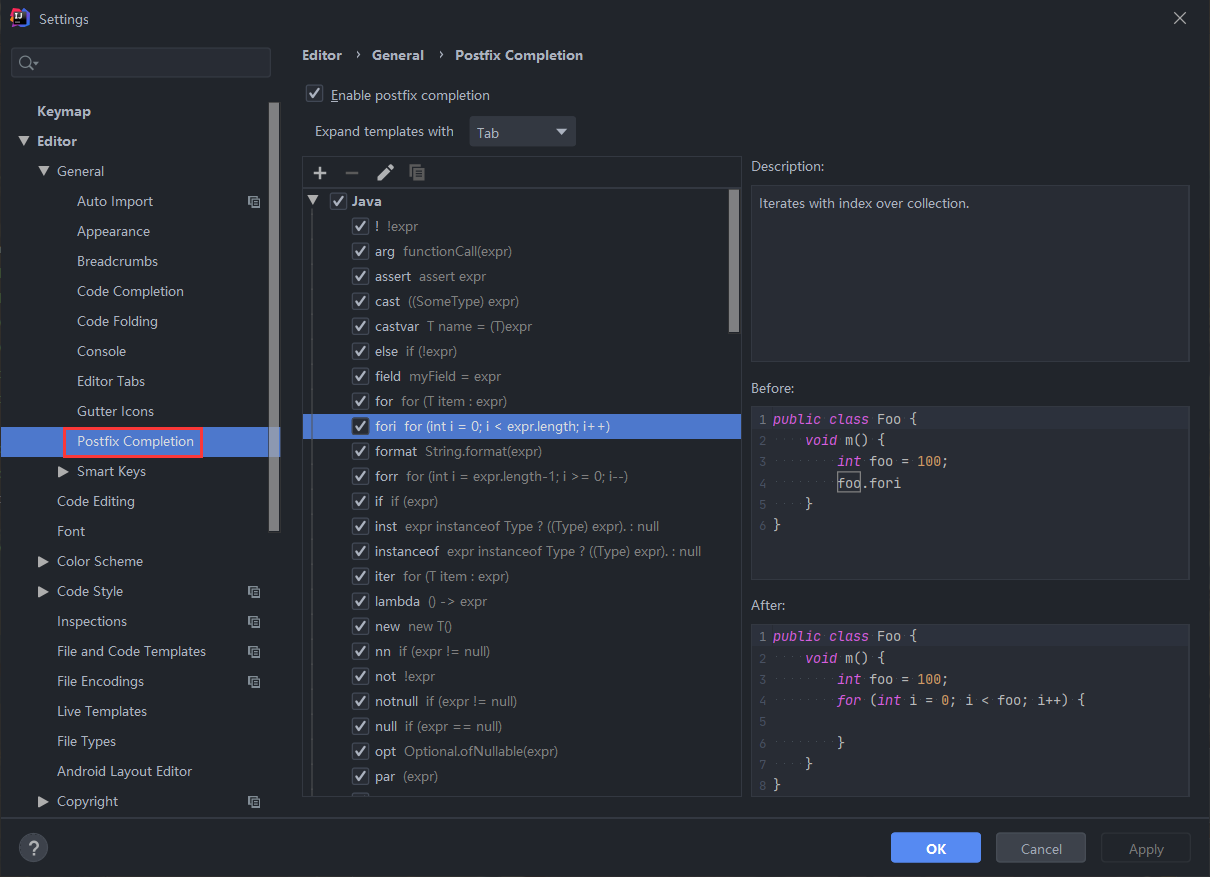
代码模板
- psfs --> public static final String
- main、psvm --> mian 方法
快捷方式
编辑
Alt + Enter 智能提示(报错推荐解决方案、代码补全、表达式生成)
Ctrl + Shift + T 选择 Test 创建测试类
Ctrl + [Shift] + Alt + L 格式化代码
[Shift] + Tab 缩进
Shift + F6 重命名
Alt + Insert 编辑区:生成构造器/Getter/Setter 等 项目工程:指定包下创建类,需先选中包
Ctrl + R 替换文本
Ctrl + X 删除当前行
Ctrl + D 重复当前行
Ctrl + [Shift] + / 注释
Ctrl + Shift + U 大小写转换
Ctrl + Alt + O 清除无用包
Shift + Alt + 左键 多行编辑
Shift + Ctrl + Enter 光标跳转到编辑区(创建完类、方法、逻辑段后实现跳转)、行末尾加分号“;”
Shift + Enter 新建一行,并且光标移到新行
选择
Ctrl + Left/Right 上下单词
Ctrl + W 选中单词、代码块
查看
Shift+Shift Ctrl + N 文件查找
Ctrl + F 查找文本
Ctrl + F12 显示当前文件结构
Ctrl + O 重写方法列表
Ctrl + P 方法参数列表
Ctrl + NumPad(+/-) 展开或收缩代码
Ctrl + Shift + I 查看类定义
Ctrl + E 最近操作
Ctrl + Shift + Alt + U 查看类的 UML Diagram
导航
Ctrl + Shift + Up/Down 向上/下移动
Alt + Up/Down 在方法间快速移动定位
Ctrl + Shift + C 复制路径
Ctrl + Shift + Space 智能代码提示
Ctrl + Alt + B 跳转到实现 Service 的 Impl
Alt + F7 查看引用该方法的 Class
Ctrl + Shift + H 查找方法在哪里被调用
F2 跳转到报错行
Alt + 1 定位项目窗口
Ctrl + Shift + Enter 定位 if 判断内编码
Ctrl + Alt + Left 退回到上一个操作的地方
Ctrl + Alt + Right 前进到上一个操作的地方
Git
Ctrl + D 改动对比
clone:拷贝远程仓库
commit:本地提交
push:远程提交
pull:更新到本地
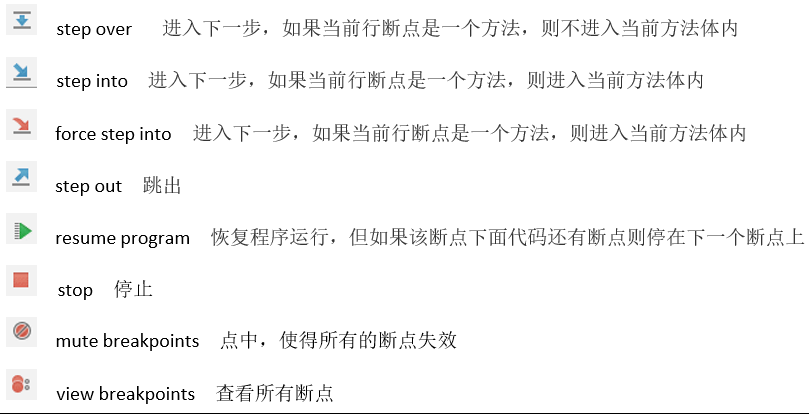
Debug
1.打断点
2.进入 Debug 模式(右键 -> Debug)
3.执行程序
逐行执行(f8)
进入方法(f7)
跳出方法(Shift + f8)
跳至下一断点(f9)
停止 Debug(Ctrl + f2)
切换为控制台窗口(Console)
Maven
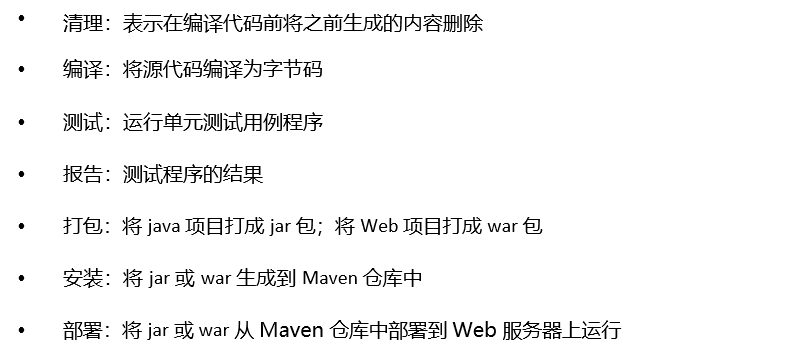
自动化构建和依赖管理工具

配置 Maven
欢迎来到这里!
我们正在构建一个小众社区,大家在这里相互信任,以平等 • 自由 • 奔放的价值观进行分享交流。最终,希望大家能够找到与自己志同道合的伙伴,共同成长。
注册 关于