界面展示:
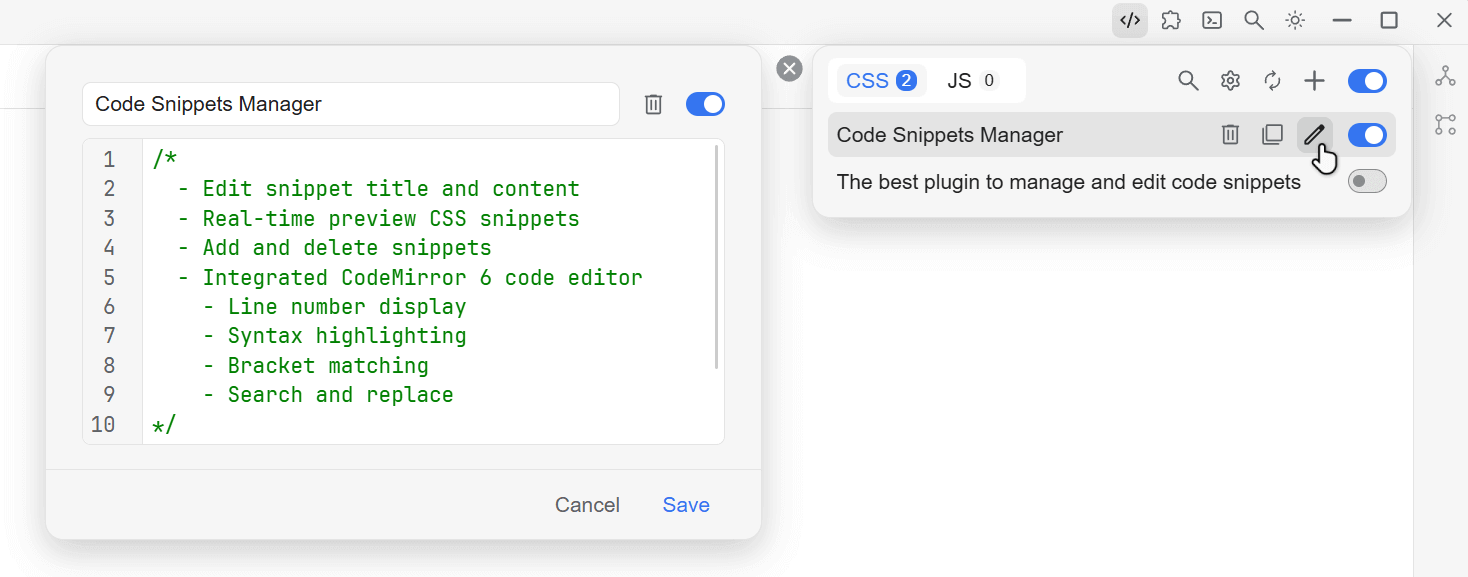
核心功能如下:
代码片段管理菜单
如何打开:
- 桌面端:点击顶栏插件按钮,打开管理菜单
- 移动端:点击右侧栏中的插件选项,打开管理菜单
功能:
- 添加、编辑、删除、启用、禁用、搜索代码片段
- 重新加载界面
- 打开插件设置
代码片段编辑器
如何打开:
- 点击管理菜单中的代码片段选项的编辑按钮
功能:
-
编辑代码片段标题、内容
-
实时预览 CSS 代码片段
-
添加、删除代码片段
-
集成 CodeMirror 6 代码编辑器
- 行号显示
- 语法高亮
- 括号匹配
- 搜索替换
本地文件监听
如何打开:
- 在管理菜单的顶部点击插件设置按钮,打开设置,在设置中开启本地文件监听
功能:
- 持续监听指定文件夹下的代码片段文件,当文件发生变化时,自动加载到界面
- 不持续监听,仅在启动时加载一次所有代码片段文件
欢迎到集市下载代码片段管理器插件(截至发帖时,最新版本是 v1.0.2,修复了一个顶栏按钮和菜单无法加载的问题):
欢迎到 GitHub 给项目仓库点击 Star:
https://github.com/TCOTC/snippets
吐槽
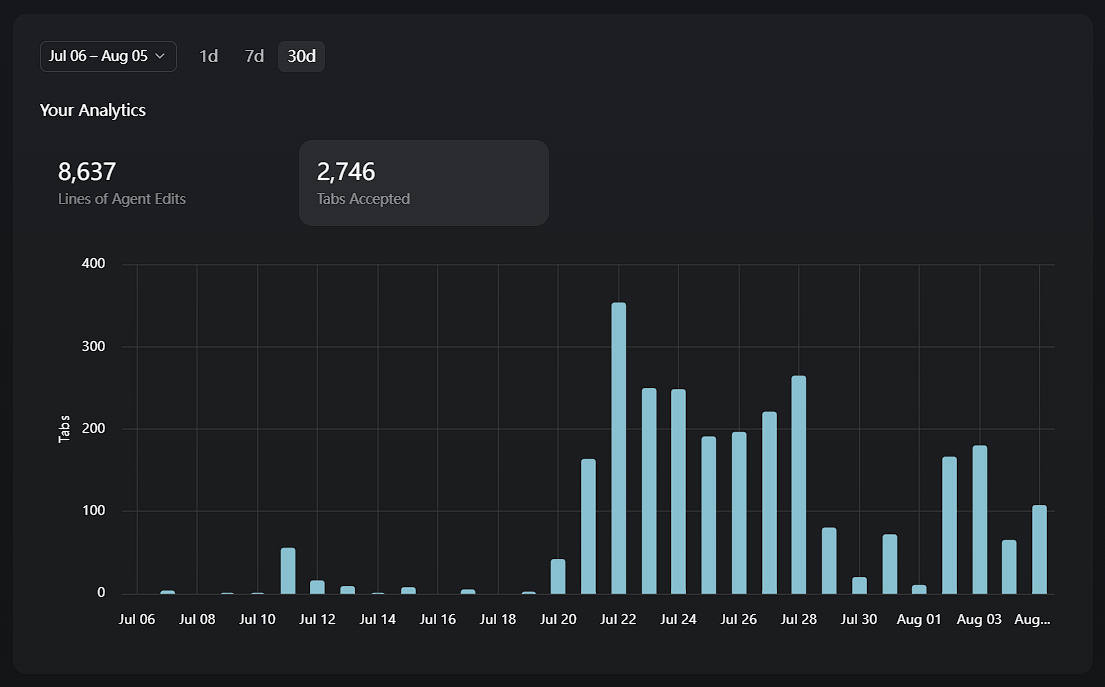
Cursor 的 Tab 代码补全我按了接近 3000 次,不知道能不能值回 20 美元的票价:
后记
在 2024 年 10 月,因为打开代码片段窗口需要依次点击 [主菜单 - 设置 - 外观 - 代码片段设置],实在不胜其烦,所以我参考社区中的 JS 片段“通过代码片段增加 / 隐藏顶栏按钮”,在 ChatGPT 和社区大佬 @Undii 的帮助下实现了一键打开代码片段窗口:[js] 添加一个顶栏按钮,实现点击即打开代码片段界面
一年过去,我已经从需要与 ChatGPT 对话辅助的小白成长为了使用 Cursor 进行 Vibe Coding 的大白,在 2025 年 2 月上架了我的第一款主题:三月磨一剑!我上架了第一款主题:浅吟 Whisper,在 2025 年 7 月上架了同名的 浅吟 图标包。
今年暑假整理笔记的时候,发现了从 2025 年 3 月一直拖到现在的一项 TODO 记录:“改进 查看代码片段 插件,从简易的 JS 片段修改成真的插件”,一时心血来潮,准备做个代码片段管理器。
于是我下载了 插件示例,花了一天读懂每一行代码,然后就开始一点点实现我构想中的代码片段管理器插件的功能,反复开发、测试、重构,历时两周时间,70 次代码提交,插件的核心代码接近 4000 行,中途的修改难以计数,睡觉都在思考代码逻辑,终于完成了第一个可以上架的版本。
就感慨到这吧,接下来该去学 JavaScript 了。

欢迎来到这里!
我们正在构建一个小众社区,大家在这里相互信任,以平等 • 自由 • 奔放的价值观进行分享交流。最终,希望大家能够找到与自己志同道合的伙伴,共同成长。
注册 关于