继上一篇 嵌入式系列插件第三弹:draw.io 插件 之后,收到评论区中的朋友有 Excalidraw 的需求,于是第四个「嵌入式系列」插件 Excalidraw 插件诞生了。(注意名字里带「嵌入式系列」)

 GitHub - YuxinZhaozyx/siyuan-embed-excalidraw: 思源笔记的Excalidraw插件
「嵌入式系列」思源插件 QQ 交流群:1037356690
嵌入式系列插件的宗旨:仅作为思源笔记的辅助编辑插件,将所有信息嵌入思源笔记和 markdown 所支持的数据格式中,使得插件所创造的所有内容在脱离插件甚至脱离思源笔记(导出为 markdown/分享到第三方平台)后仍然可以正常显示。
秉承 「嵌入式系列」 的宗旨,新的 Excalidraw 插件以 SVG/PNG 图像的形式 存储 Excalidraw 数据,因此对于思源笔记和 markdown 以及其他第三方平台而言,文章中的 Excalidraw 图像真的就只是一张普通的 SVG/PNG 图片,在任何地方都可以正常显示、正常分享。甚至单独将图片转发给别人,别人如果将其导入思源并安装这个插件,或者直接导入 Excalidraw 平台,照样可以接着编辑,实现自由编辑、自由分享。
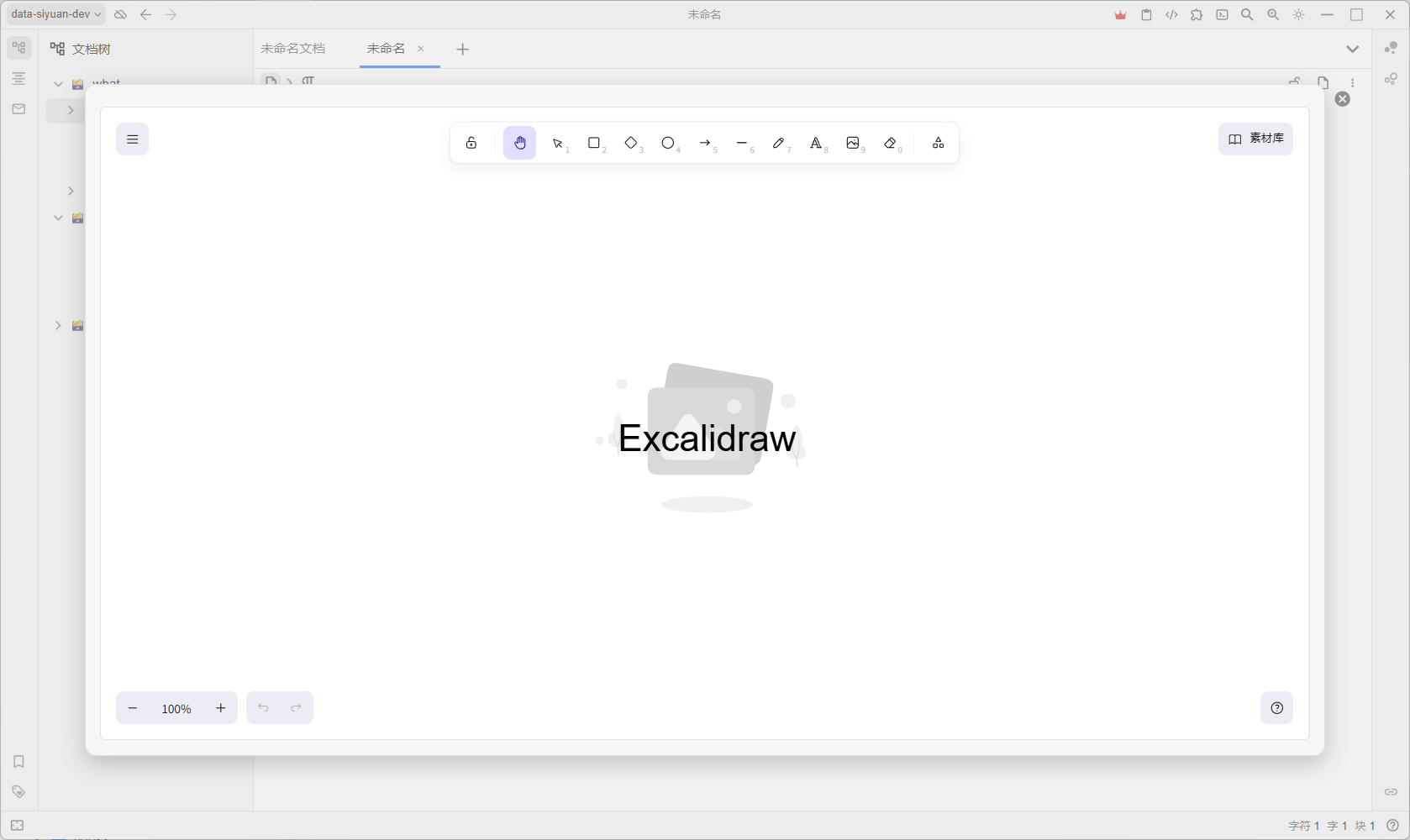
PC 端使用效果
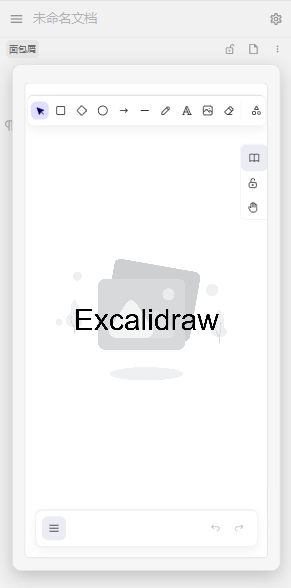
移动端使用效果
功能
- 无网络离线使用
- Excalidraw 图像以 SVG/PNG 格式存储
- Excalidraw 图像可编辑
- 支持导出 PDF
- 支持移动端编辑
- 图像支持暗黑模式
- 支持 Excalidraw 中显示思源文档内容
如有更多需求/建议欢迎在 GitHub 仓库中提 issue 或在本贴中回贴
使用指南
设置存储格式:可在插件配置中设置新创建的 Excalidraw 图像以 SVG 还是 PNG 格式存储。
创建 Excalidraw 图像: 在编辑器中输入 /excalidraw 命令即可创建新 Excalidraw 图像。
编辑 Excalidraw 图像: 右键/点击图像右上角的菜单按钮,当图像被识别为合法的 Excalidraw 图像时,菜单中会显示 编辑Excalidraw 的选项,点击即可打开编辑窗口。
Excalidraw 图像块标签: 可在插件设置中修改 Excalidraw 图像块的标签显示模式。
嵌入思源内容: 点击思源文档/思源块左侧按钮,点击 复制 - 复制块超链接,得到以 siyuan://blocks/ 开头的超链接,在 Excalidraw 中点击 嵌入网页, 输入该超链接,即可将思源内容嵌入到 Excalidraw 中。
从其他来源迁移:
- 方案 1:只需要在任意 Excalidraw 平台导出 SVG/PNG 图像时勾选
包含画布数据选项,再把 SVG/PNG 图像拖入思源笔记中即可,不用担心以后没法再迁移,这个 SVG/PNG 图像也是可以导入到任意 Excalidraw 平台再次编辑的。 - 方案 2:在任意 Excalidraw 平台内复制全部内容,在思源笔记中输入
/excalidraw命令创建新 Excalidraw 图像,然后将复制的内容粘贴进弹出 Excalidraw 窗口中即可。
已支持在 Excalidraw 中嵌入思源块和思源文档。
Excalidraw 的可玩性其实蛮高的,比如可以画出粗略的思维导图后在 Excalidraw 里用脚本直接规范化(看到隔壁 obsidian 有),后面还有得改。如果有需求可以回帖,后面慢慢加。
如果你觉得有用,欢迎请我喝杯咖啡☕