思阅 SiReader
让思源笔记变身电子书阅读器
支持智能标注、多主题切换、词典查询,打造沉浸式阅读体验
当前支持:EPUB 格式 | 未来计划:PDF、MOBI 等更多格式
📖 快速开始
🚀 安装插件
- 在思源笔记中打开
设置→集市→插件 - 搜索 "思阅" 或 "SiReader" 并安装
- 启用插件后,工具栏会出现 📖 阅读器图标
📝 打开 EPUB 书籍
拖拽 EPUB 文件到思源文档中,会自动创建链接,点击链接即可打开
🎨 主要功能
📚 阅读体验
🎨 多主题切换
提供 8 款精美主题 + 自定义主题,适应不同阅读场景:
8 款预设主题:
| 主题 | 适用场景 | 特色 |
|---|---|---|
| 默认 | 日常阅读 | 经典白底黑字,清晰易读 |
| 杏仁黄 | 长时间阅读 | 护眼配色,减少视疲劳 |
| 秋叶褐 | 温馨阅读 | 温暖色调,舒适体验 |
| 青草绿 | 自然阅读 | 清新绿色,护眼养神 |
| 海天蓝 | 平静阅读 | 宁静蓝色,平和心境 |
| 夜间 | 夜晚阅读 | 深色背景,保护视力 |
| 暗黑 | 专注阅读 | 纯黑模式,沉浸体验 |
| 赤金 | 高端阅读 | 奢华配色,尊享体验 |
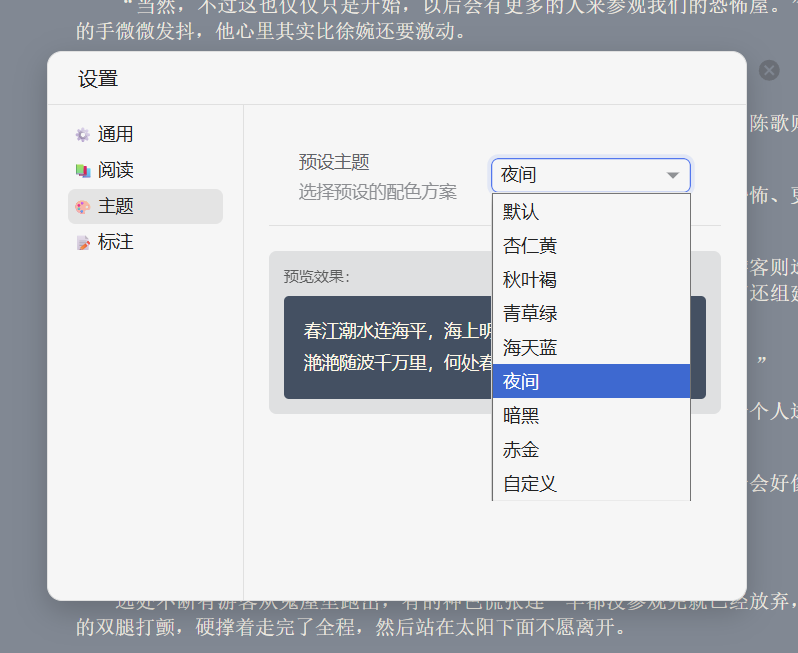
自定义主题:
- 字体颜色:自定义文字显示颜色(支持 HEX 色值)
- 背景颜色:自定义页面背景色(支持 HEX 色值)
- 背景图片:上传自定义背景图片(支持 URL 或本地路径)
- 实时预览:修改后立即看到效果,支持导入导出配置
📱 阅读模式
- 分页模式:传统翻页体验,适合小说阅读
- 滚动模式:连续滚动,适合学术文档
- 单页显示:专注当前页面
- 双页显示:模拟纸质书阅读
⌨️ 便捷操作(待实现)
- 键盘导航:← → 方向键翻页
- 工具栏控制:上一页、下一页、目录按钮
- 快捷键支持:ESC 关闭菜单
📝 智能标注
🎨 7 色标注系统
使用 7 种颜色标记不同类型的内容:
| 颜色 | 快捷键 | 建议用途 |
|---|---|---|
| 🔴 红色 | R | 重要内容、关键概念 |
| 🟠 橙色 | O | 需要注意的问题 |
| 🟡 黄色 | Y | 一般重点、提醒事项 |
| 🟢 绿色 | G | 正面信息、好的观点 |
| 🩷 粉色 | P | 个人感悟、思考 |
| 🔵 蓝色 | B | 补充信息、扩展内容 |
| 🟣 紫色 | V | 疑问点、需要查证 |
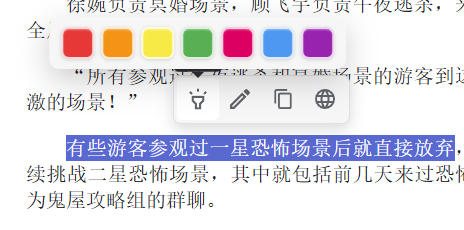
📖 章节自动标记
- 标注时自动添加所在章节信息
- 标注格式:
- R [标注文本(第三章)](链接#位置) - 在标注面板中章节信息独立显示
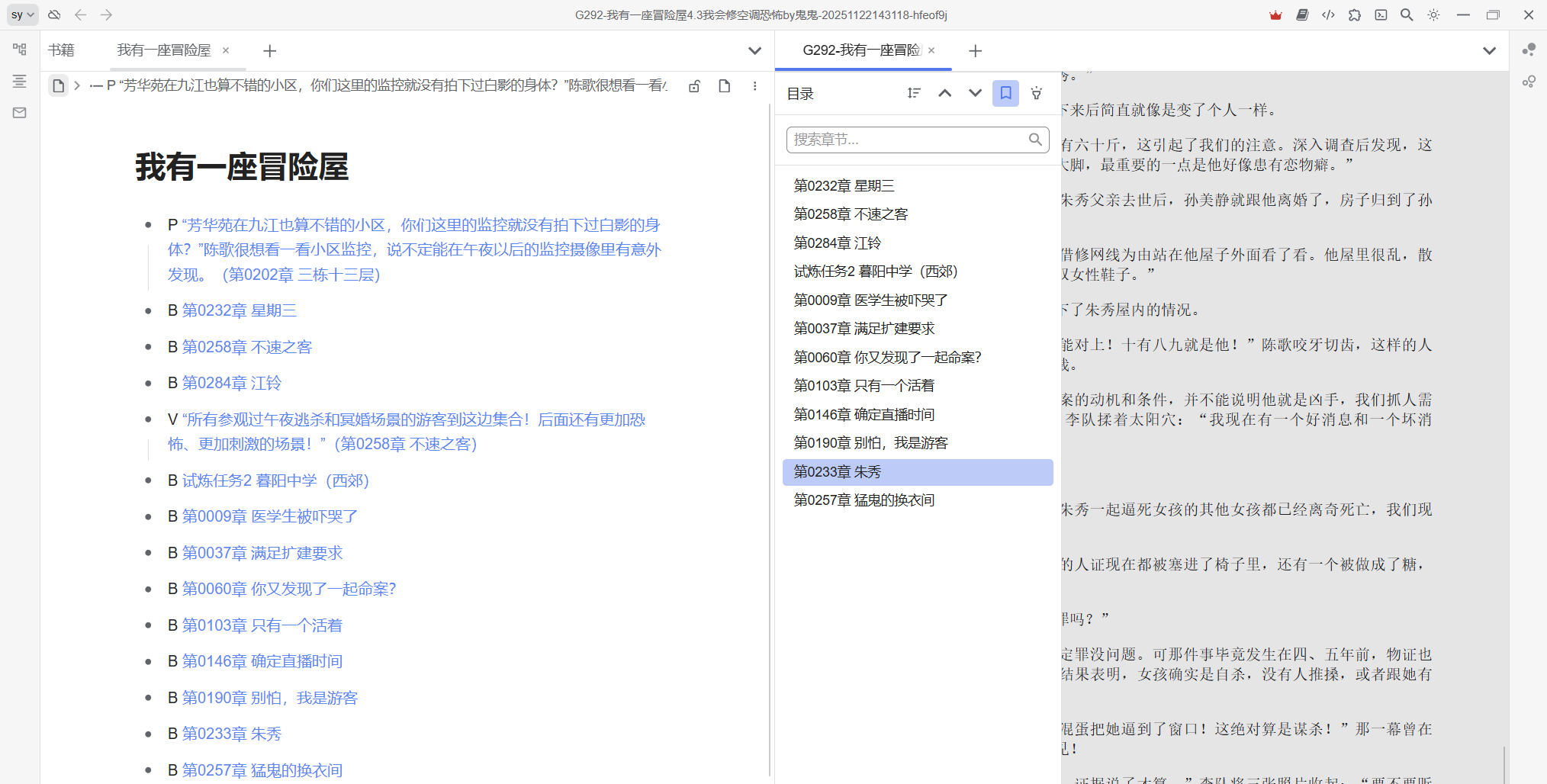
📝 标注文档管理
两种管理模式:
- 笔记本模式:为每本书在指定笔记本下创建独立文档
- 文档模式:在指定文档下为每本书创建子文档
📚 目录导航
📂 三种浏览模式
1. 目录模式
- 章节导航:显示完整的书籍目录结构
- 层级展示:支持多级目录,自动缩进显示
- 进度显示:每章节显示阅读进度百分比
- 书签操作:悬停章节显示 📖 书签按钮,点击添加/删除书签
- 当前位置:高亮显示当前阅读的章节
2. 书签模式
- 书签列表:显示所有已保存的书签
- 快速跳转:点击书签直接跳转到对应位置
- 书签管理:悬停显示 🗑️ 删除按钮,一键删除书签
- 空状态提示:无书签时显示"暂无书签"提示
- 章节标题:显示书签所在的章节名称
3. 标注模式
- 标注列表:显示所有颜色标注内容
- 颜色分类:左侧颜色边框标识不同标注类型
- 内容展示:标注文本 + 章节信息分离显示
- 快速定位:点击标注直接跳转到原文位置
- 删除功能:悬停显示 🗑️ 删除按钮,管理标注内容
🔖 书签功能详解
添加书签方法:
- 目录中添加:在目录模式下悬停章节,点击 📖 按钮
- 阅读时添加:在阅读界面工具栏点击书签按钮
- 自动保存:书签会立即保存到思源笔记数据库
书签样式特性:
- 视觉标识:已添加书签的章节显示红色 📖 图标
- 悬停效果:未添加书签时悬停显示透明图标
- 状态切换:点击切换添加/删除状态,即时响应
书签页面展示:
- 清晰布局:书签标题 + 章节位置信息
- 快速访问:点击任意书签立即跳转
- 批量管理:支持逐个删除管理
🎨 标注页面展示
标注内容布局:
- 主要文本:标注的原文内容,保持原始格式
- 章节信息:小字灰色显示,格式如"第三章"
- 颜色标识:左侧 3px 彩色边框,区分标注类型
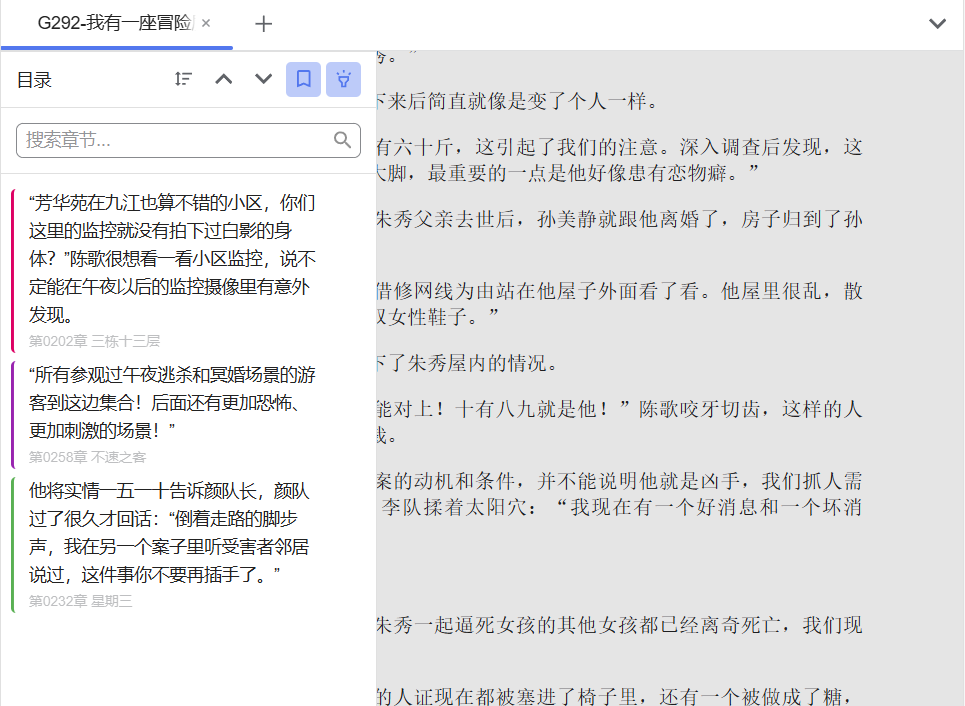
标注交互功能:
- 点击跳转:点击标注内容直接定位到原文
- 悬停删除:悬停显示删除按钮,确认后删除
- 颜色识别:7 种颜色边框对应不同标注类型
🔍 智能搜索
- 实时搜索:输入关键词立即过滤章节
- 模糊匹配:支持中英文模糊搜索
- 搜索范围:仅在目录模式下生效
- 结果高亮:匹配的章节保持显示
📊 进度显示
- 章节进度:每章显示阅读百分比
- 进度条:底部彩色进度条可视化
- 自动更新:阅读时实时更新进度
- 持久保存:进度自动保存到数据库
📚 词典查询
🌐 多词典支持
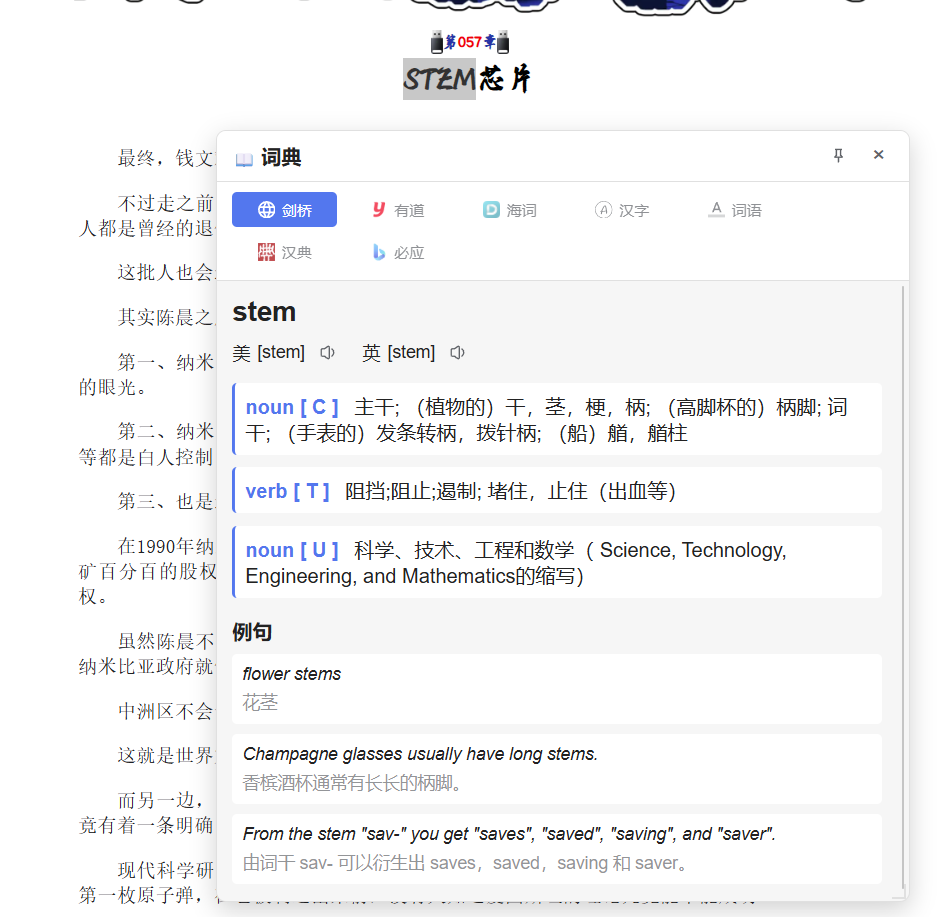
支持 7 个专业词典源,自动选择最合适的词典:
| 词典 | 语言 | 特色功能 |
|---|---|---|
| 剑桥词典 | 英语 | 专业释义,美英音标,例句丰富,自动发音 |
| 有道词典 | 英语 | 快速联想搜索,智能推荐 |
| 海词词典 | 英语 | 详细解析,发音音频,词性标注 |
| 汉字词典 | 中文 | 部首笔画,拼音注音,字形解析 |
| 词语词典 | 中文 | 词汇释义,近反义词,成语典故 |
| 汉典词典 | 中文 | 古汉语,字源解析,文言文支持 |
| 必应词典 | 通用 | 外部跳转,完整词典功能 |
🎯 智能识别
- 中文单字 → 自动选择汉字词典
- 中文词组 → 自动选择词语词典
- 英文词汇 → 自动选择剑桥词典
🖱️ 便捷操作
- 拖拽调整:可拖动词典窗口位置和大小
- Pin 固定:点击 📌 按钮固定窗口,避免误关闭
- 快捷关闭:ESC 键或点击外部区域关闭
⚙️ 设置说明
🎨 主题设置
- 点击工具栏设置按钮 ⚙️
- 选择
主题选项卡 - 在预设主题中选择喜欢的配色
- 或选择"自定义"创建个人专属主题
📝 标注设置
- 选择
标注选项卡 - 选择标注文档创建方式:
- 笔记本模式:每本书创建独立文档
- 文档模式:在指定文档下创建子文档
- 设置目标笔记本或父文档
📖 阅读设置
- 选择
阅读选项卡 - 设置翻页方式:
- 点击翻页:点击页面区域翻页(已移除)
- 仅工具栏:只能通过按钮翻页
- 选择翻页动画效果
- 设置单页或双页显示模式
🔧 通用设置
- 选择
通用选项卡 - 设置书籍打开方式:
- 新标签:在新标签页打开
- 右侧标签:在右侧打开
- 底部标签:在底部打开
- 新窗口:在新窗口打开
- 选择目录打开位置:
- 窗口:弹窗显示
- 左侧:左侧面板
- 右侧:右侧面板
🎨 EPUB 块样式设置
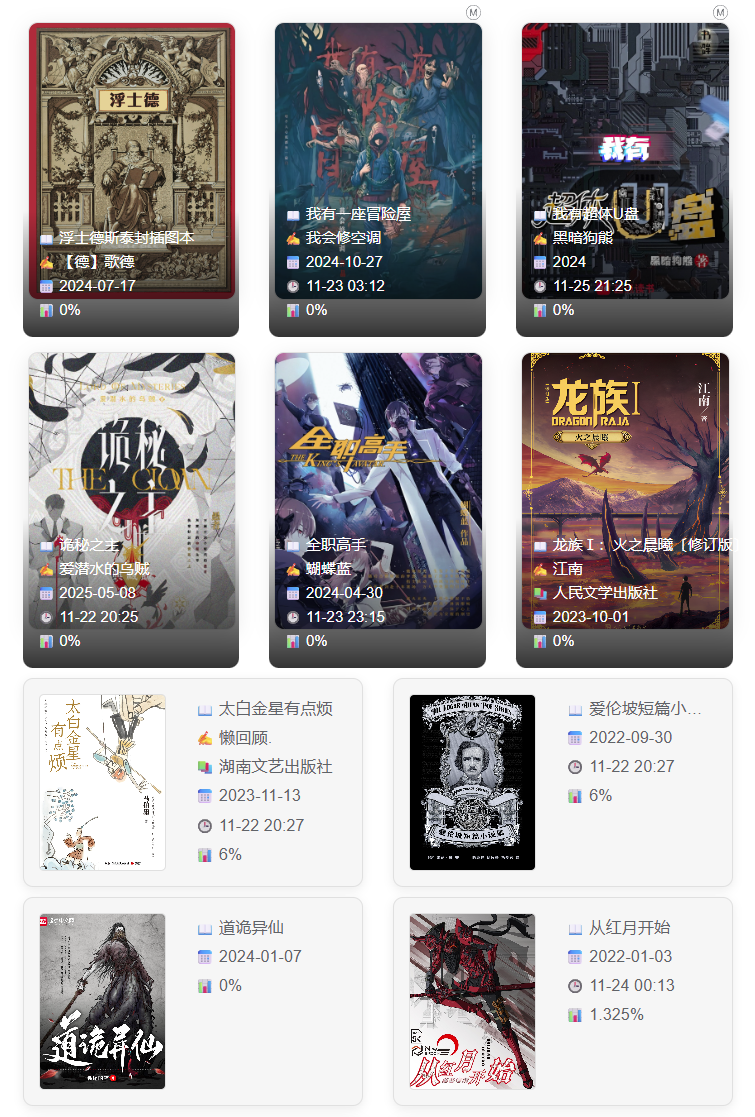
支持多种 EPUB 块显示样式,让文档中的 EPUB 链接更加美观:
5 种块样式
| 样式 | 效果 | 适用场景 |
|---|---|---|
| 默认 | 普通链接样式 | 简单引用 |
| 边框 | 添加边框装饰 | 突出显示 |
| 卡片 | 卡片式布局,显示封面和信息 | 图书展示 |
| 封面 | 仅显示封面图片 | 图书收藏 |
| 阅读器 | 嵌入式阅读器 | 直接阅读 |
设置方法
-
单个设置:
- 点击 EPUB 链接块左侧的块标图标
- 在菜单中找到
插件→EPUB样式 - 选择喜欢的样式
-
批量设置:
- 点击文档右上角的菜单图标(···)
- 在菜单中找到
插件→批量转换EPUB样式 - 选择要应用的样式
-
宽度调整:
- 点击块标图标 →
插件→宽度 - 卡片和封面样式支持宽度调整
- 可通过滑块或输入数值调整
- 支持 25%-100% 范围调整
- 点击块标图标 →
自动功能
- 自动提取元数据:标题、作者、出版社、封面等
- 进度显示:显示阅读进度百分比
- 时间记录:显示最后阅读时间
- 封面缓存:自动上传和缓存书籍封面
💡 使用技巧
📖 高效阅读技巧
- 主题切换:根据时间和环境选择合适主题
- 白天使用"默认"或"杏仁黄"
- 夜晚使用"夜间"或"暗黑"模式
- 阅读模式:根据内容类型选择
- 小说类:分页模式 + 单页显示
- 学术类:滚动模式 + 双页显示
📝 标注管理技巧
-
颜色分类法:
- 🔴 红色:核心概念和重要理论
- 🟡 黄色:一般重点和关键信息
- 🟢 绿色:正面案例和成功经验
- 🔵 蓝色:补充资料和扩展阅读
- 🟣 紫色:疑问和需要进一步验证的内容
-
标注整理:定期在标注模式下回顾所有标注内容
-
标注导出:标注会自动保存到思源笔记文档,便于后续整理
🔖 书签管理技巧
- 重要章节:为关键章节添加书签,便于快速返回
- 阅读断点:暂停阅读时添加书签,下次快速继续
- 参考标记:为需要反复查阅的章节添加书签
- 批量清理:定期在书签模式下清理不需要的书签
📚 词典查询技巧
- 快速查词:遇到生词直接双击选中查询
- 固定窗口:学习时点击 📌 固定词典窗口
- 多词典对比:切换不同词典标签对比释义
🎨 EPUB 块样式技巧
- 图书收藏:使用"卡片"样式制作个人图书库
- 阅读笔记:使用"边框"样式突出重点书籍
- 快速预览:使用"阅读器"样式在文档中直接阅读
- 封面展示:使用"封面"样式制作书籍展示墙
- 宽度调整:根据屏幕大小调整卡片宽度获得最佳效果
❓ 常见问题
📱 使用问题
Q:EPUB 文件打不开?
A:检查文件格式是否为标准 EPUB,确保文件未损坏
Q:标注没有保存?
A:检查标注设置中是否正确配置了笔记本或父文档
Q:词典查询没反应?
A:检查网络连接,部分词典需要联网查询
Q:主题切换无效?
A:刷新阅读器页面,或重新打开 EPUB 文件
⚙️ 设置问题
Q:找不到设置按钮?
A:设置按钮在工具栏右侧,图标为 ⚙️
Q:标注文档在哪里?
A:根据设置的模式,在对应笔记本或文档下查找
Q:如何修改快捷键?
A:目前快捷键固定,后续版本将支持自定义
Q:EPUB 块样式无效?
A:确保 EPUB 文件已正确拖拽到文档中,点击块标图标通过菜单选择对应样式
Q:卡片样式不显示封面?
A:需要等待插件自动提取封面,提取较慢时可能需要几秒钟
Q:嵌入式阅读器无法操作?
A:点击阅读器内部激活焦点,然后可使用方向键翻页
Q:自定义主题不生效?
A:确保在主题设置中选择了"自定义",并检查颜色值格式是否正确
🔧 技术架构
技术栈
| 技术 | 版本 | 用途 |
|---|---|---|
| Vue 3 | Composition API | 响应式前端框架 |
| ePub.js | v0.3+ | EPUB 渲染引擎 |
| 思源笔记 | Plugin API | 块级集成、数据持久化 |
| TypeScript | 5.0+ | 类型安全,代码提示 |
设计理念
- 🎯 职责清晰:单一职责,模块化设计
- 🔗 松耦合:组合函数,依赖注入
- 📱 用户友好:现代 UI,智能交互
- ⚡ 性能优先:算法优化,内存管理
- 🛠️ 可扩展性:插件架构,配置化
性能优化
- 🚀 简洁高效:单行函数,链式操作
- 💾 智能缓存:标注缓存,进度防抖
- 🔄 响应式更新:直接数组操作,避免重载
- 🧹 内存管理:自动清理,防内存泄漏
🙏 致谢
- 感谢思源笔记团队提供的优秀软件,让插件开发变得更加便捷高效。
- 思源笔记插件开发指南 及其作者提供的详细开发文档
- 归叶插件开发者 vv 提供的 Vue3 + Vite 思源插件模板
- Epub.js 开源项目提供强大的 EPUB 渲染引擎
同时感谢所有使用和反馈的用户,您们的建议让思阅不断完善。
开发理念:极简、高效、优雅、完美
技术选型:Vue3 + Epub.js + 思源笔记 API
架构特点:模块化、组合式、响应式、可扩展
欢迎来到这里!
我们正在构建一个小众社区,大家在这里相互信任,以平等 • 自由 • 奔放的价值观进行分享交流。最终,希望大家能够找到与自己志同道合的伙伴,共同成长。
注册 关于