📖 简介
思源图片编辑器是一款为思源笔记设计的轻量级图片编辑插件,让你可以直接在笔记中对图片进行标注、涂鸦、裁剪、翻转等操作,无需借助外部工具。
完全手搓 +AI 辅助,不做不知道,坑很多,耗费了不少精力和美刀。
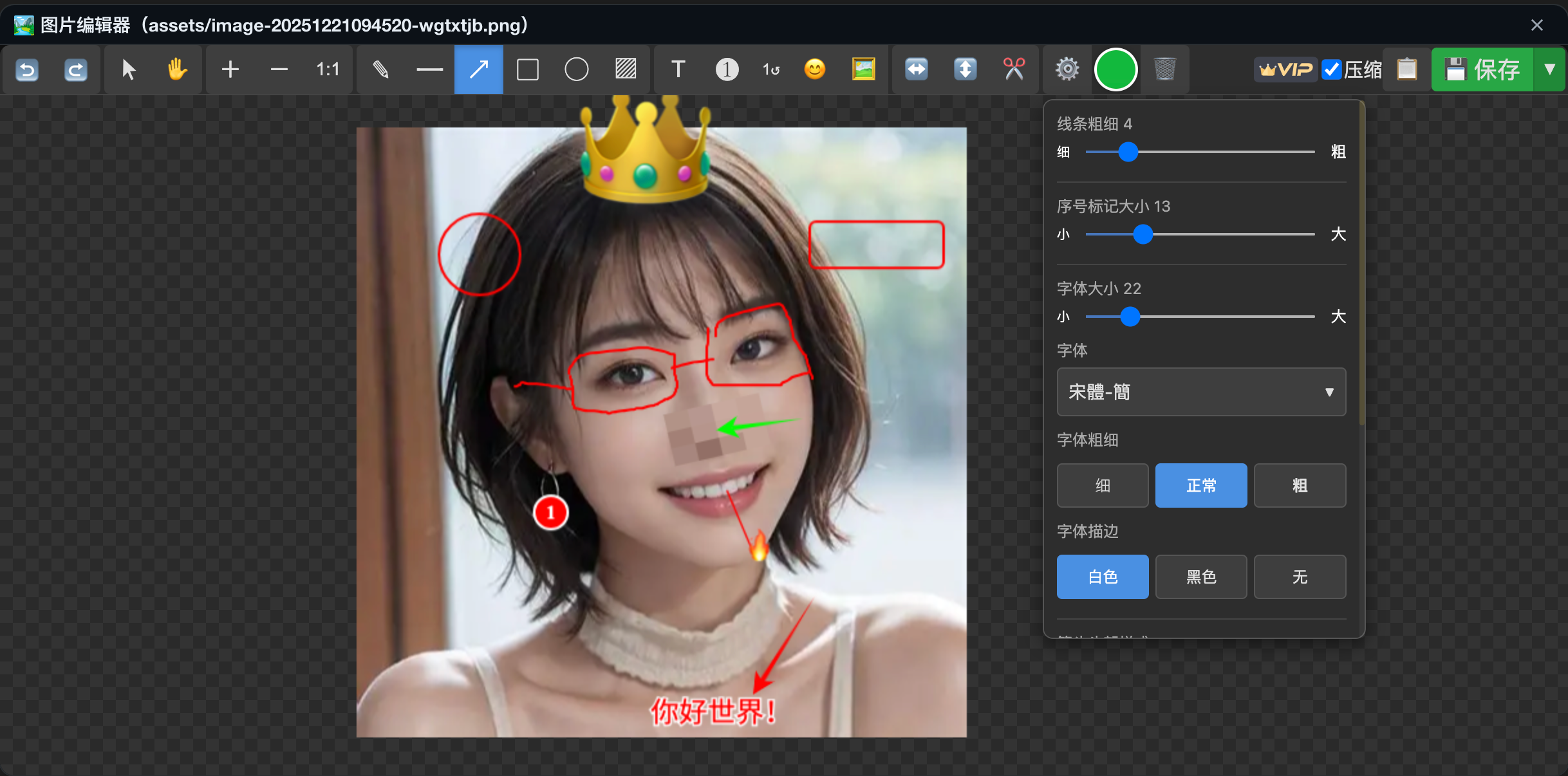
✨ 主要功能
🎨 绘图工具
- 画笔:自由手绘涂鸦
- 直线:绘制直线
- 箭头:添加箭头指示
- 矩形:绘制矩形框
- 椭圆/圆形:绘制椭圆或圆形
- 马赛克:对敏感区域打码
📝 标注工具
- 文字:添加文字说明
- 序号标记:添加带序号的圆形标记(❶❷❸...)
- 表情印章:添加常用表情符号
✂️ 图片操作
- 裁剪:自由裁剪图片区域
- 翻转:水平/垂直翻转图片
- 插入图片:在当前图片上叠加其他图片
🛠️ 辅助功能
- 撤销/恢复:支持多步操作的撤销和恢复
- 缩放/拖拽:自由缩放和拖拽画布查看细节
- 颜色选择:自定义画笔和标注颜色
- 多格式保存:支持 PNG、JPG、WebP 格式
- 图片压缩:可选开启压缩以减小文件体积
- 复制到剪贴板:快速复制编辑结果
🚀 快速开始
安装插件
- 打开思源笔记
- 进入
设置→集市→插件 - 搜索 "思源图片编辑器" 或 "SiYuan Image Studio"
- 点击
下载并启用插件
打开编辑器
有两种方式打开图片编辑器:
方式一:右键菜单
- 在笔记中右键点击任意图片
- 在弹出菜单中选择
编辑
方式二:快捷键
- 选中笔记中的图片(点击图片使其高亮)
- 按下快捷键
Ctrl+Shift+E(Mac:⌘⇧E)
💡 提示:快捷键可在插件设置中自定义
🎯 功能详解
基础操作
选择工具 (V)
- 点击对象可选中并移动
- 按住
Ctrl/⌘可多选对象 - 拖拽对象边角可调整大小
- 按
Delete或点击删除按钮可删除选中对象
抓手拖拽 (Space)
- 按住
空格键可临时切换到拖拽模式 - 松开空格键恢复之前的工具
- 适合查看大图片的不同区域
缩放画布
+按钮:放大画布-按钮:缩小画布1:1按钮:重置为 100% 显示- 鼠标滚轮:滚动缩放(对准鼠标位置缩放)
绘图工具
画笔 (P)
- 点击画笔工具或按
P键 - 在画布上拖动鼠标自由绘制
- 可在颜色选择器中更改画笔颜色
直线 (L)
- 点击直线工具或按
L键 - 点击起点,拖动到终点后松开鼠标
- 按住
Shift可绘制水平/垂直直线
箭头 (A)
- 点击箭头工具或按
A键 - 操作方式同直线
- 自动在终点添加箭头指向
矩形 (R)
- 点击矩形工具或按
R键 - 拖动鼠标绘制矩形
- 按住
Shift可绘制正方形
椭圆/圆形 (C)
- 点击椭圆工具或按
C键 - 拖动鼠标绘制椭圆
- 按住
Shift可绘制正圆
马赛克 (M)
- 点击马赛克工具或按
M键 - 框选需要打码的区域
- 松开鼠标自动生成像素化马赛克效果
⚠️ 注意:马赛克是不可逆的操作,保存后无法恢复原图
标注工具
文字 (T)
- 点击文字工具或按
T键 - 在画布上点击添加文字
- 默认显示 "双击编辑",双击可修改内容
- 选中文字后可更改颜色
序号标记 (K)
- 点击序号工具或按
K键 - 在画布上点击添加序号(从 1 开始自动递增)
- 点击
1↺按钮可重置序号计数 - 可选中标记后拖动位置
表情印章 (😊)
- 点击表情工具
- 在弹出的表情面板中选择表情
- 在画布上点击添加表情
- 可选中后调整大小和位置
图片操作
裁剪图片 (✂️)
- 点击裁剪工具
- 调整裁剪框的位置和大小
- 框内会实时显示裁剪区域尺寸(如 800 × 600)
- 点击
⎷ 确认裁剪完成裁剪 - 点击
☓取消裁剪
💡 提示:裁剪后会自动调整画布大小以适应新图片
翻转图片
- 水平翻转 (↔️):左右镜像翻转
- 垂直翻转 (↕️):上下镜像翻转
插入图片 (🖼️)
- 点击插入图片工具
- 选择要叠加的图片文件
- 图片会出现在画布中央
- 可拖动、缩放调整位置和大小
保存与导出
快速保存
- 点击
💾 保存按钮保存为原格式 - 保存后会自动更新笔记中的图片
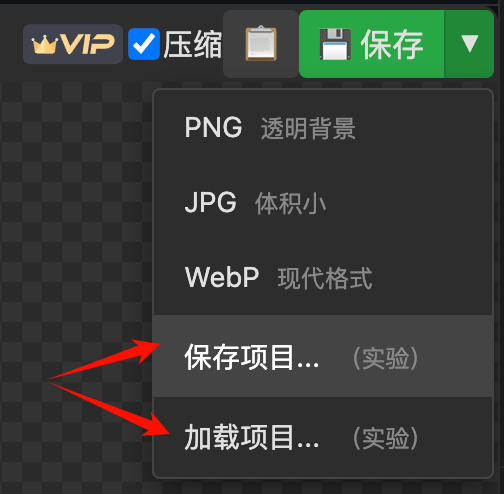
选择格式保存
-
点击保存按钮右侧的
▼下拉箭头 -
选择目标格式:
- PNG:支持透明背景,质量最高
- JPG:体积小,适合照片
- WebP:现代格式,兼顾质量和体积
图片压缩
- 勾选工具栏右侧的
压缩选项可启用压缩 - 压缩后的图片体积更小,但视觉质量几乎无损
- 适合需要减小文档体积的场景
复制到剪贴板 (📋)
(仅 VIP 可用)
- 点击复制按钮可将编辑结果复制到剪贴板
- 可直接粘贴到其他应用程序
⌨️ 快捷键参考
| 功能 | Windows/Linux | Mac |
|---|---|---|
| 打开编辑器 | Ctrl+Shift+E |
⌘⇧E |
| 撤销 | Ctrl+Z |
⌘Z |
| 恢复 | Ctrl+Y |
⌘Y |
| 选择工具 | V |
V |
| 抓手拖拽 | Space(按住) |
Space(按住) |
| 画笔 | P |
P |
| 直线 | L |
L |
| 箭头 | A |
A |
| 矩形 | R |
R |
| 椭圆 | C |
C |
| 马赛克 | M |
M |
| 文字 | T |
T |
| 序号标记 | K |
K |
| 删除选中 | Delete/Backspace |
Delete/⌫ |
| 取消操作 | Esc |
Esc |
⚙️ 插件设置
在思源笔记 设置 → 插件 → 思源图片编辑器 中可配置:
快捷键
- 自定义打开编辑器的快捷键
- 默认为
Ctrl+Shift+E
备份
- 启用后,编辑前会将原图备份到
/temp/assets_backup/目录 - 建议重要图片开启此选项
图片压缩
- 默认开启,保存时自动压缩图片
- 可在编辑器工具栏中临时切换
VIP 功能
-
免费用户每天有 3 次 保存额度
-
升级 VIP 可解锁:
- ✅ 无限使用次数
- ✅ 高级 AI 修图功能(2.x 推出)
- ✅ 批量处理图片(2.x 推出)
- ✅ 图片美化和特效功能(2.x 推出)
- ✅ 工具支持,抠图、去水印、OCR 等(2.x 推出)
- ✅ VIP 专属通道:技术问题优先受理,功能需求优先进入开发队列
如何升级 VIP
-
点击设置中的
立即升级按钮 -
使用微信或支付宝扫码打赏
-
通过以下方式联系作者获取授权码:
-
将授权码填入设置中的
VIP 密钥输入框 -
点击
验证密钥完成激活
⏰ 作者通常会在 24 小时内回复并发放授权码
💡 使用技巧
精确绘制
- 绘制矩形/椭圆时按住
Shift可得到正方形/正圆 - 绘制直线/箭头时按住
Shift可限制为水平/垂直方向
颜色切换
- 选中已绘制的对象后,点击颜色选择器可批量更改颜色
- 支持多选对象后统一更改颜色
多选对象
- 按住
Ctrl/⌘点击可选中多个对象 - 多选后可同时移动或删除
查看细节
- 使用鼠标滚轮可快速缩放画布
- 按住
空格键拖动画布查看不同区域 - 点击
1:1按钮可快速恢复原始大小
粘贴图片
- 在编辑器中按
Ctrl+V/⌘V可直接粘贴剪贴板中的图片 - 也可直接拖拽图片文件到编辑器窗口
❓ 常见问题
Q: 为什么我的图片右键菜单没有"编辑"选项?
A: 只有存储在笔记本 assets 目录下的图片才支持编辑,外链图片暂不不支持。
Q: 编辑后保存失败怎么办?
A: 请检查是否超出免费额度(每天 3 次),可升级 VIP 解锁无限次数。
Q: 如何恢复编辑前的图片?
A: 如果在设置中启用了"备份"功能,原图会保存在 /temp/assets_backup/
欢迎来到这里!
我们正在构建一个小众社区,大家在这里相互信任,以平等 • 自由 • 奔放的价值观进行分享交流。最终,希望大家能够找到与自己志同道合的伙伴,共同成长。
注册 关于