## 一、前言
我自己折腾了很久才搞明白,写下这篇教程既是避免自己忘记操作,也是为了帮助后来者节省时间。
所以,请你在有以下需求的前提下阅读本教程,否则更应该把折腾工具的时间花在多写一些笔记上。
- 多设备同步的需求
- 省钱的需求(仍然需要花钱)
如果你绝大多数时候只在一台设备上使用思源笔记,更简单的做法是不必执着于同步笔记,更应该定期手动导出Data文件备份。其他时候记笔记可以使用 **微信文件传输助手** 、 **手机备忘录** 等应急 ,过后再整理到思源笔记。
如果比起省一些钱,你更在意少花点时间折腾,请直接 [年付订阅](https://link.zhihu.com/?target=https%3A//b3log.org/siyuan/pricing.html%3Fr%3DJeffreyChen) ,使用官方云同步服务。
## 二、省钱,但无法免费
1. 思源笔记第三方存储功能(功能特性)[(点此进入定价页面)](https://link.zhihu.com/?target=https%3A//b3log.org/siyuan/pricing.html%3Fr%3DJeffreyChen)
- 可接入第三方云端存储(S3/WebDAV)的 **功能特性已经收费**(从2024年1月,v2.12.0版本开始),**一次付费后终身可用**(订阅会员包含了功能特性,在会员有效期内不需要为此单独付费)
- 目前打折价 64 元:[https://b3log.org/siyuan/pricing.html](https://link.zhihu.com/?target=https%3A//b3log.org/siyuan/pricing.html%3Fr%3DJeffreyChen)
- 七牛云 [Kodo](https://zhida.zhihu.com/search?content_id=232622883&content_type=Article&match_order=1&q=Kodo&zhida_source=entity) 对象存储(**很便宜**的,不用担心)
- **免费额度**
|标准存储每月免费空间|标准存储每月免费 CDN 回源流量|标准存储每月免费写请求 PUT/DELETE|标准存储每月免费读请求 GET|每月免费上传流量|
| ----------------------| -------------------------------| -----------------------------------| ----------------------------| ------------------|
|10GB|10GB|10万次|100万次|无上限|
- 按量计费,具体看价格文档:[https://www.qiniu.com/prices/kodo](https://link.zhihu.com/?target=https%3A//www.qiniu.com/prices/kodo)
## 三、以下是详细教程,但碰到意外情况需要自己想办法
## 1. 确保你可以使用思源笔记的第三方存储功能
如果你还没有付费,可以先免费试用订阅,也可以直接升级 功能特性 或 年付订阅 :[https://b3log.org/siyuan/pricing.html](https://link.zhihu.com/?target=https%3A//b3log.org/siyuan/pricing.html%3Fr%3DJeffreyChen)
当然,如果你已升级 **年付订阅** ,在官方云存储剩余容量足够的前提下,不妨直接使用思源官方云同步服务。
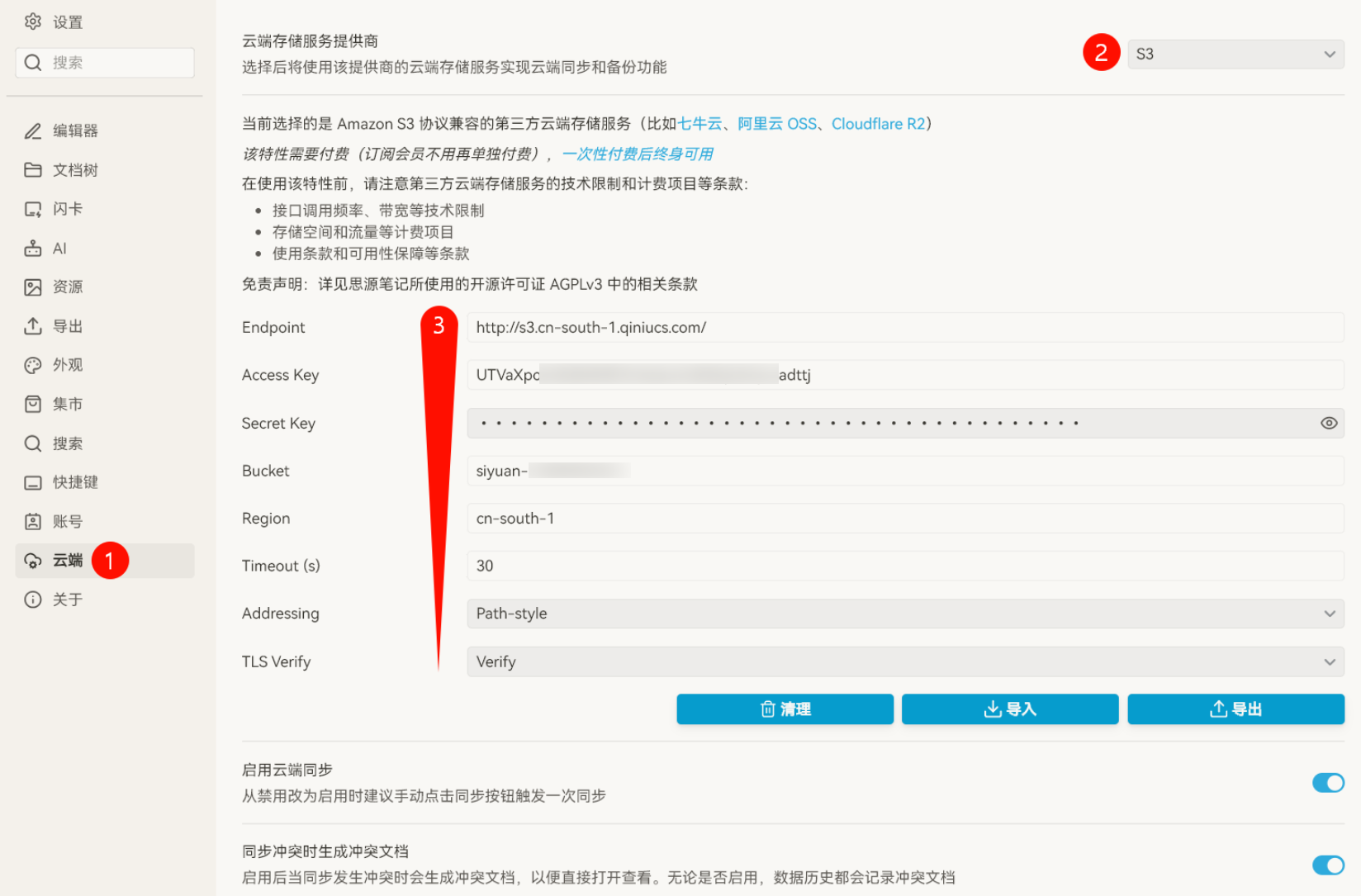
页面如下:
1. 打开SiYuan **设置** 页面,点击 **云端**
2. **云端存储服务提供商** 选择 **S3**
## 2. 注册七牛云
### 注意,帖子最初写于 2024 年,如果注册流程在之后有变化,请随机应变。
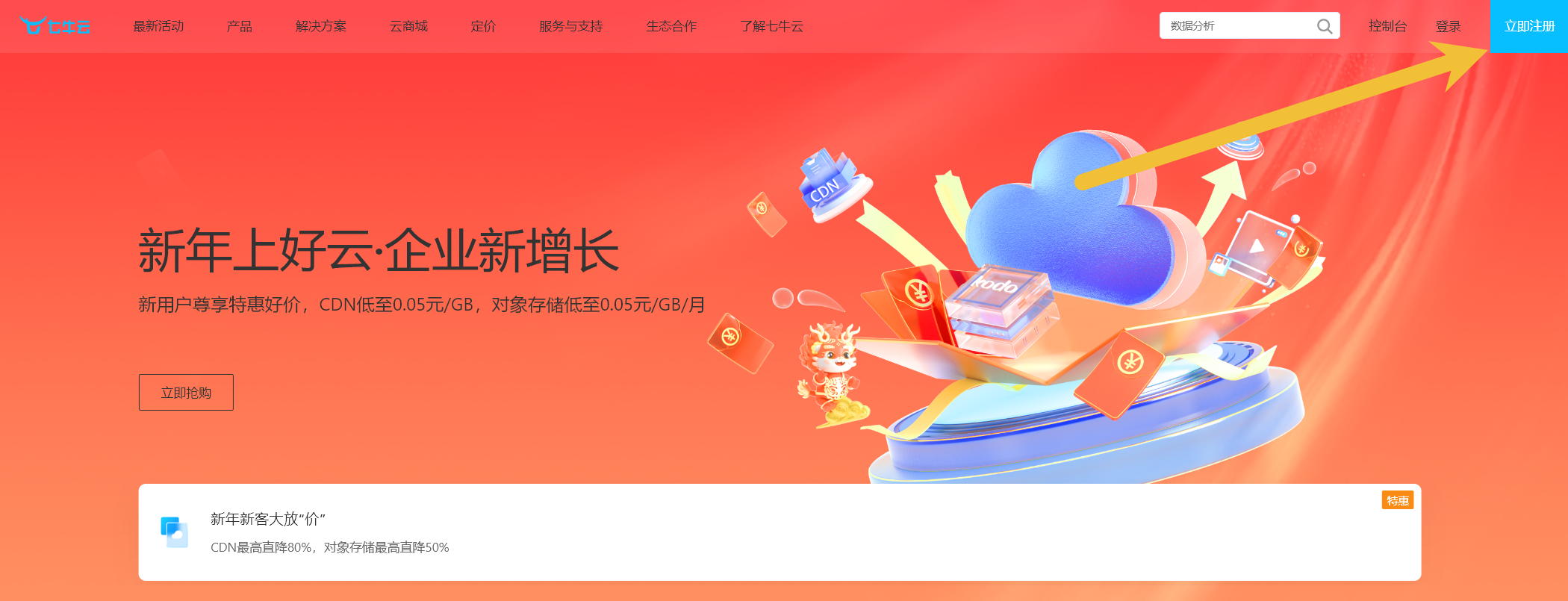
**点击打开七牛云官网**:[https://www.qiniu.com/](https://link.zhihu.com/?target=https%3A//s.qiniu.com/euIjyi)
点击页面右上角「立即注册」,按流程注册:
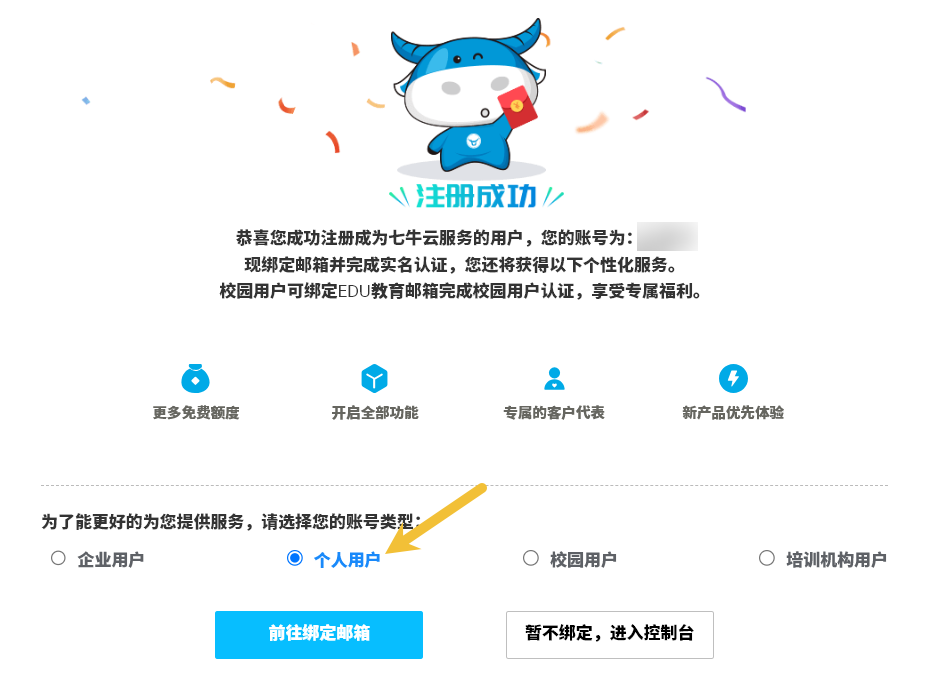
注册成功后,账号类型选择「个人用户」:
前往 [https://portal.qiniu.com/developer/user/security](https://link.zhihu.com/?target=https%3A//portal.qiniu.com/developer/user/security) 绑定微信,然后可能会退出登录,此时重新登录即可
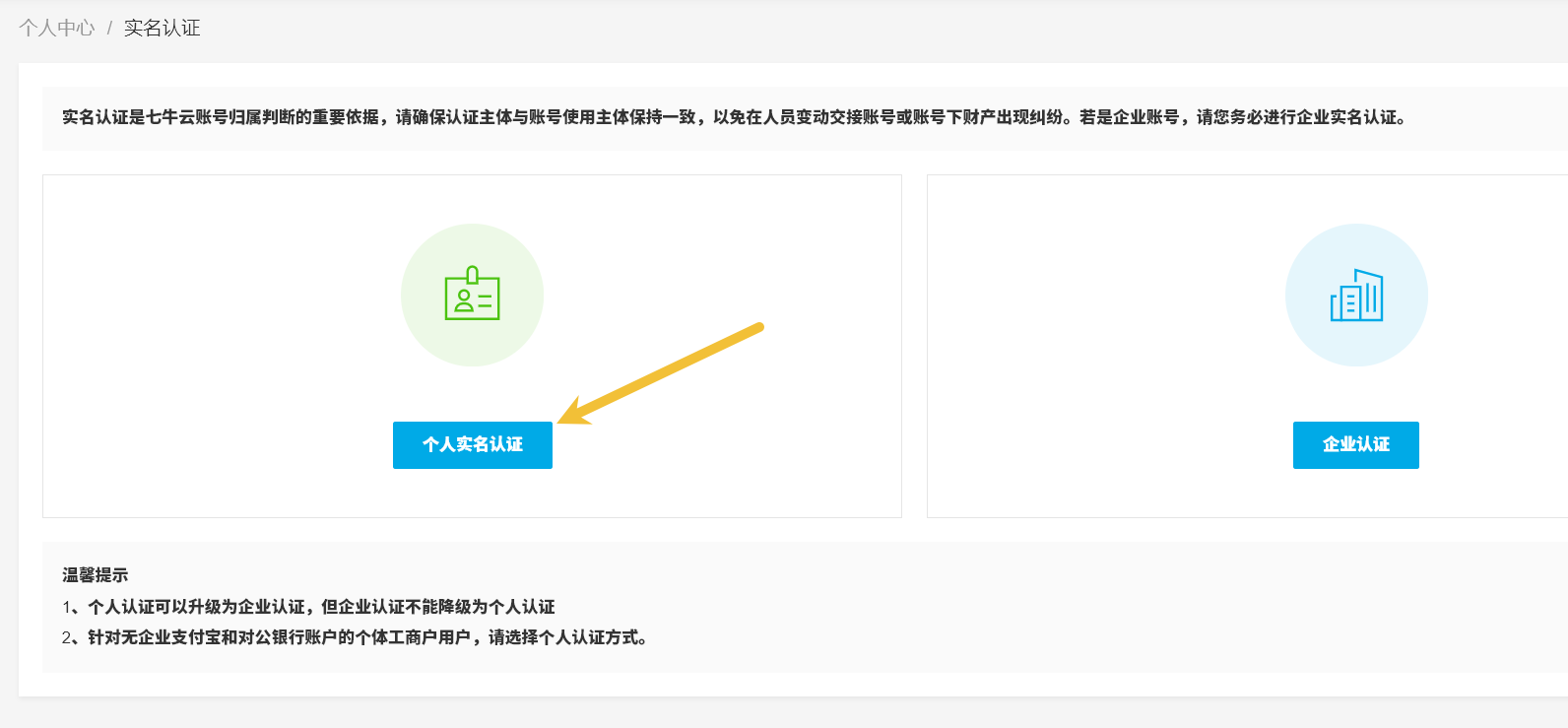
前往 [https://portal.qiniu.com/developer/user/identity](https://link.zhihu.com/?target=https%3A//portal.qiniu.com/developer/user/identity) 完成实名认证:
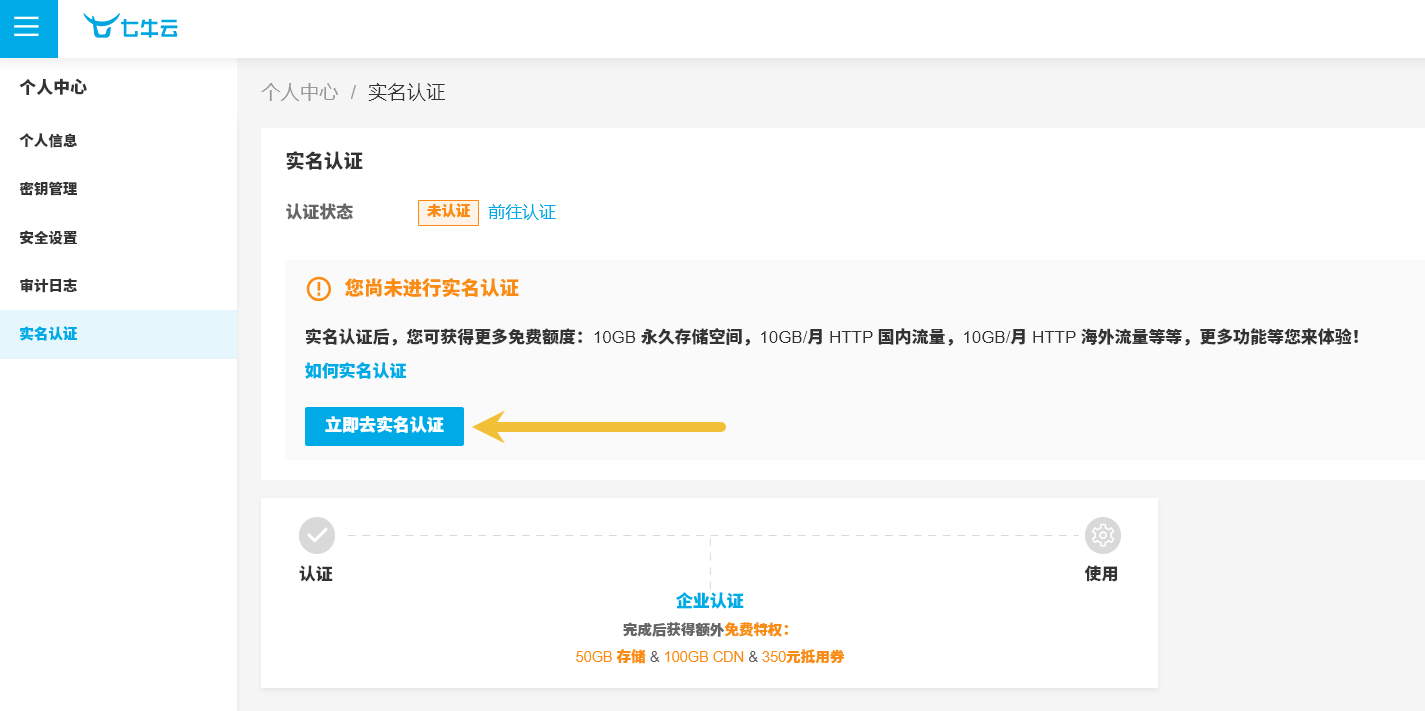
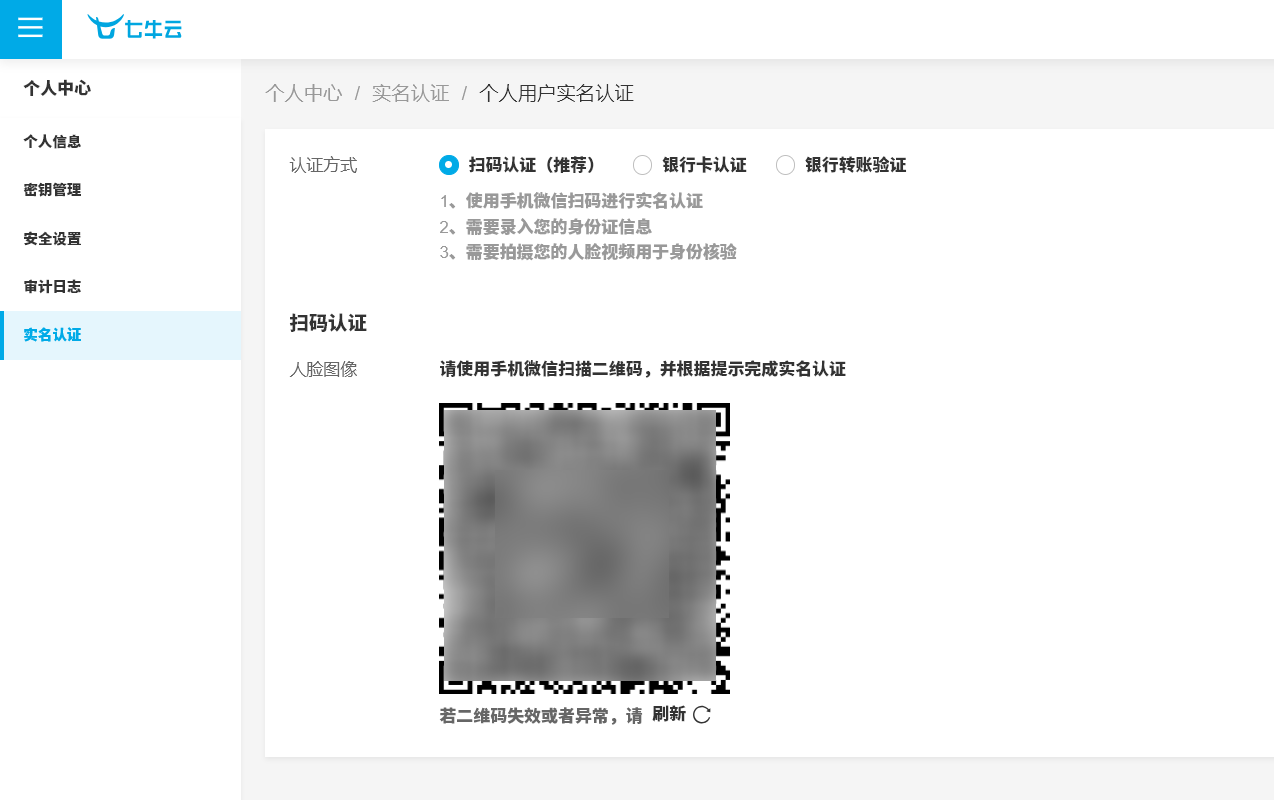
用手机微信扫码,输入姓名和身份证号,再扫脸验证(扫码之后如果页面打不开,请点击二维码下方的「刷新」后重新扫码):
## 3. 创建存储桶(Bucket)并设置
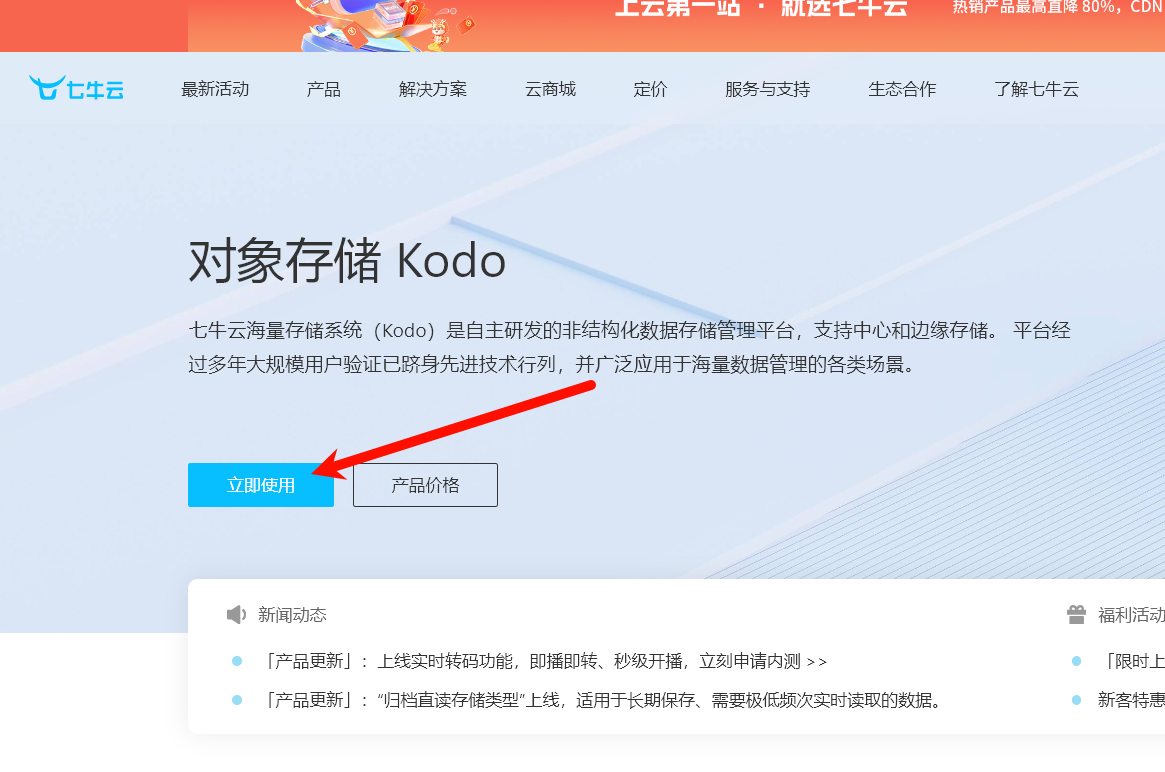
打开 [https://www.qiniu.com/products/kodo](https://link.zhihu.com/?target=https%3A//www.qiniu.com/products/kodo) ,点击「立即使用」:
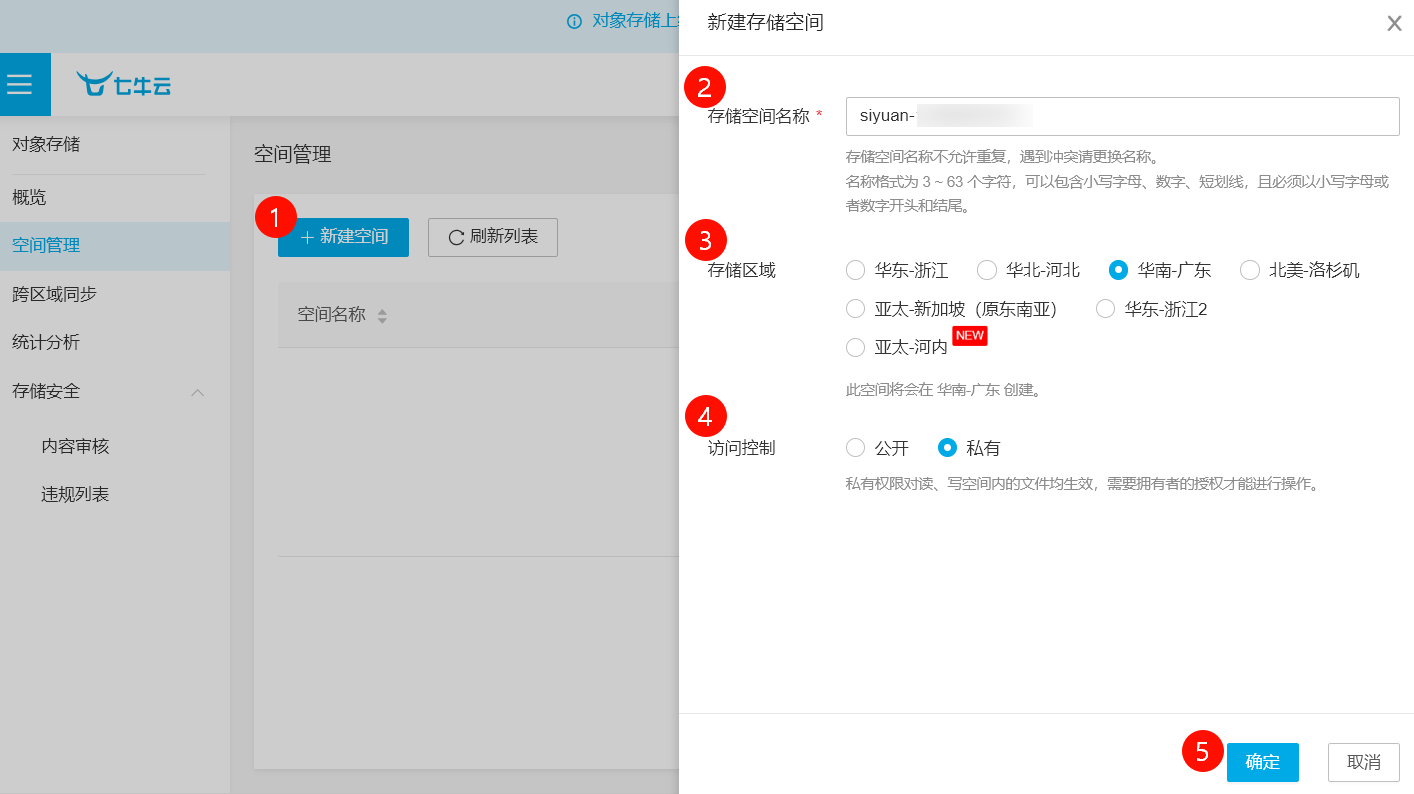
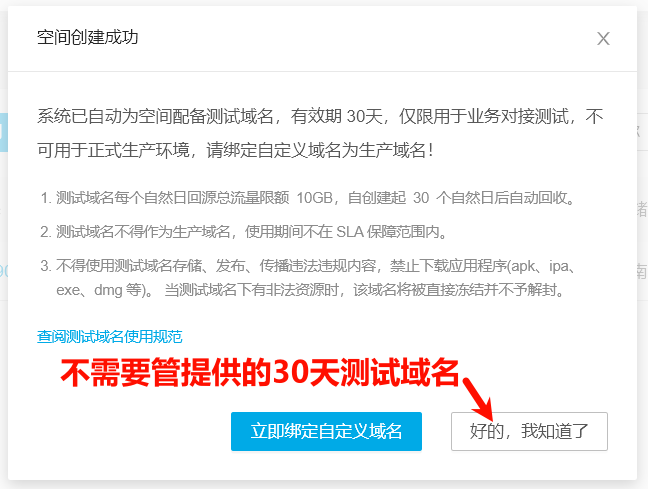
新建空间(也就是 Bucket )(空间名复制备用):
## 4. 配置 SiYuan 云端设置
1. 打开SiYuan **设置** 页面,点击 **云端** ,**云端存储服务提供商** 选择 **S3**

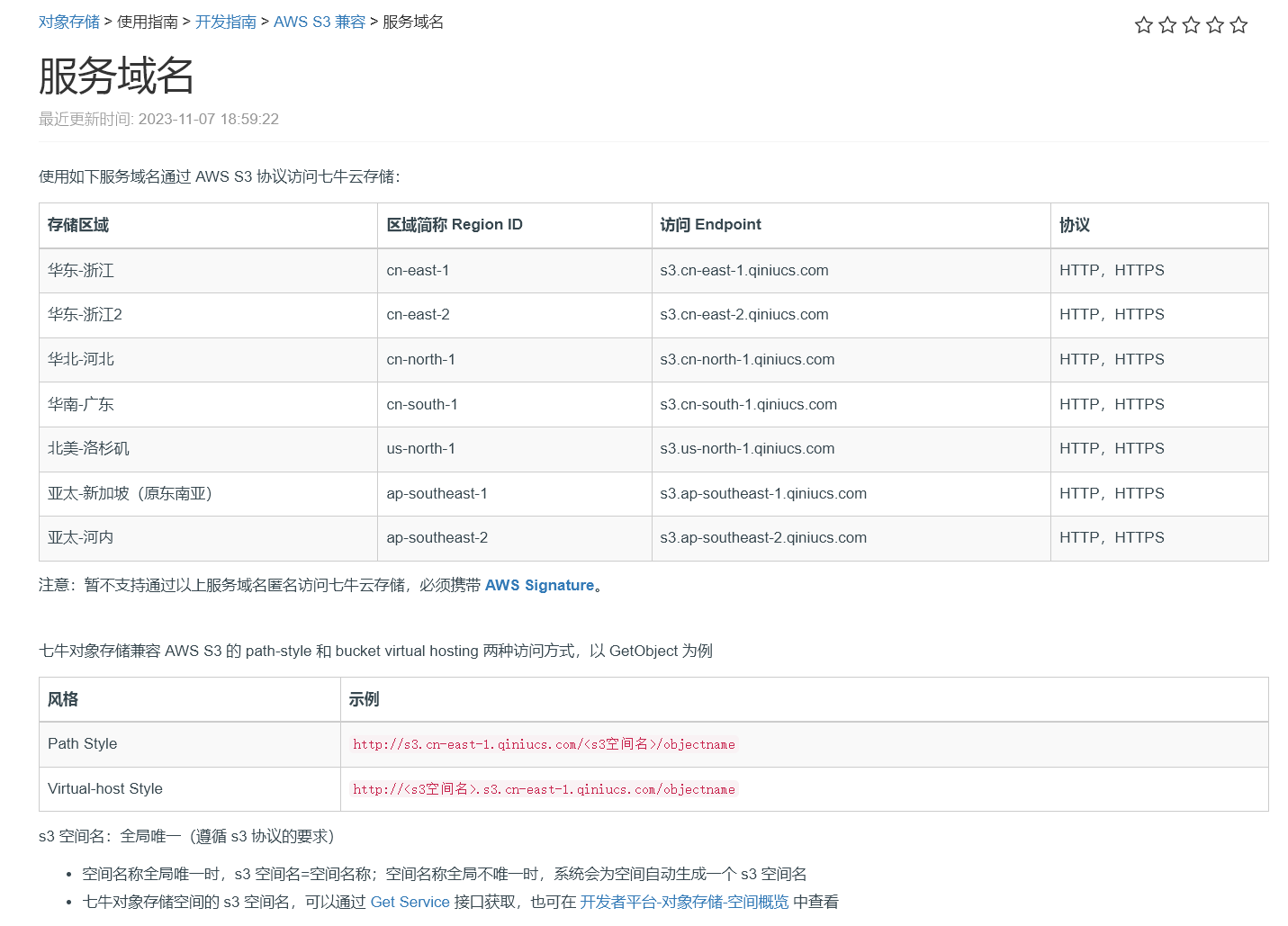
1. **Endpoint** 输入访问地址(格式大致为: `http://s3.【【这里填区域简称 Region ID】】.qiniucs.com/` )
获取方法如下:
打开 [https://developer.qiniu.com/kodo/4088/s3-access-domainname](https://link.zhihu.com/?target=https%3A//developer.qiniu.com/kodo/4088/s3-access-domainname) ,按照页面说明复制刚刚创建的空间对应的区域 Region ID 字符串,组合成一个链接: `http://s3.【【这里填区域简称 Region ID】】.qiniucs.com/` :
1. 输入 **Acess Key** 和 **Secret Key**
获取方法如下:
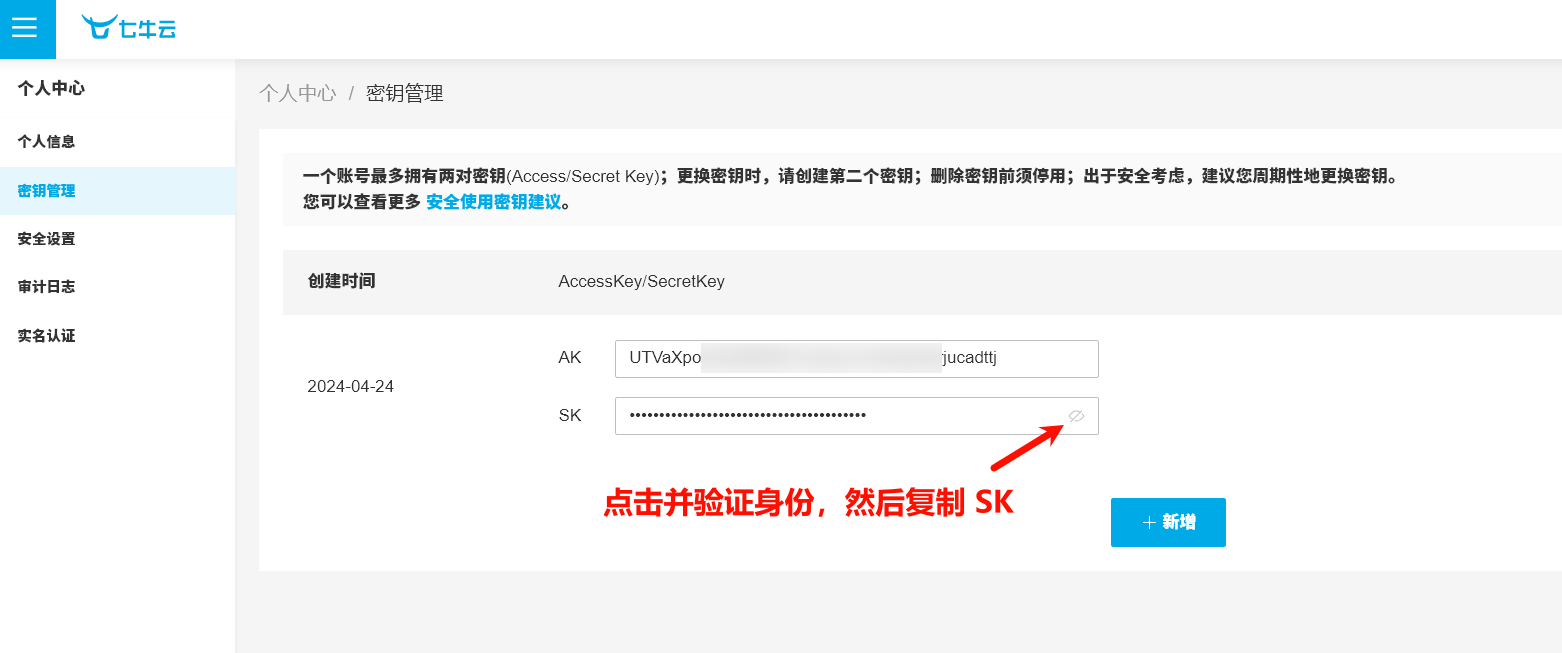
前往 [https://portal.qiniu.com/developer/user/key](https://link.zhihu.com/?target=https%3A//portal.qiniu.com/developer/user/key) 复制 AccessKey (AK) 和 SecretKey (SK) :
1. **Bucket** 输入你的存储桶名称,也就是你创建的空间的名称
2. **Region** 输入区域简称 Region ID ,之前在 [https://developer.qiniu.com/kodo/4088/s3-access-domainname](https://link.zhihu.com/?target=https%3A//developer.qiniu.com/kodo/4088/s3-access-domainname) 中查找过
3. **Timeout (s)** 默认为 30 。这个是超时时间,在数据量大或者网速慢的情况下需要改大一些
4. **Addressing** 改为 **Path-style**
5. **TLS Verify** 默认为 **Verify**
6. **启用云端同步** 在看完教程之后再开启,不着急
7. **同步冲突时生成冲突文档** 按需开启
8. **云端同步模式** 按照需求设置:
- 自动同步(数据不再变动后 30 秒进行一次同步)
- 手动同步(仅启动和关闭软件时自动同步一次,其他时候需要手动触发同步)
- 完全手动同步(启动和关闭时均不同步,完全手动控制同步时机和同步方向)
- 点击 **云端同步目录** 右侧 **设置** ,应该可见账户下所有 S3 存储桶,点击目标存储桶即可
## 5.尝试同步
### ※ 注意,在使用同步功能前请认真了解[《思源笔记同步指南》](https://link.zhihu.com/?target=https%3A//ld246.com/article/1683395267749%3Fr%3DJeffreyChen)中的内容,这关乎你的笔记数据安全
### ※ 注意,在使用同步功能前请认真了解[《思源笔记同步指南》](https://link.zhihu.com/?target=https%3A//ld246.com/article/1683395267749%3Fr%3DJeffreyChen)中的内容,这关乎你的笔记数据安全
### ※ 注意,在使用同步功能前请认真了解[《思源笔记同步指南》](https://link.zhihu.com/?target=https%3A//ld246.com/article/1683395267749%3Fr%3DJeffreyChen)中的内容,这关乎你的笔记数据安全
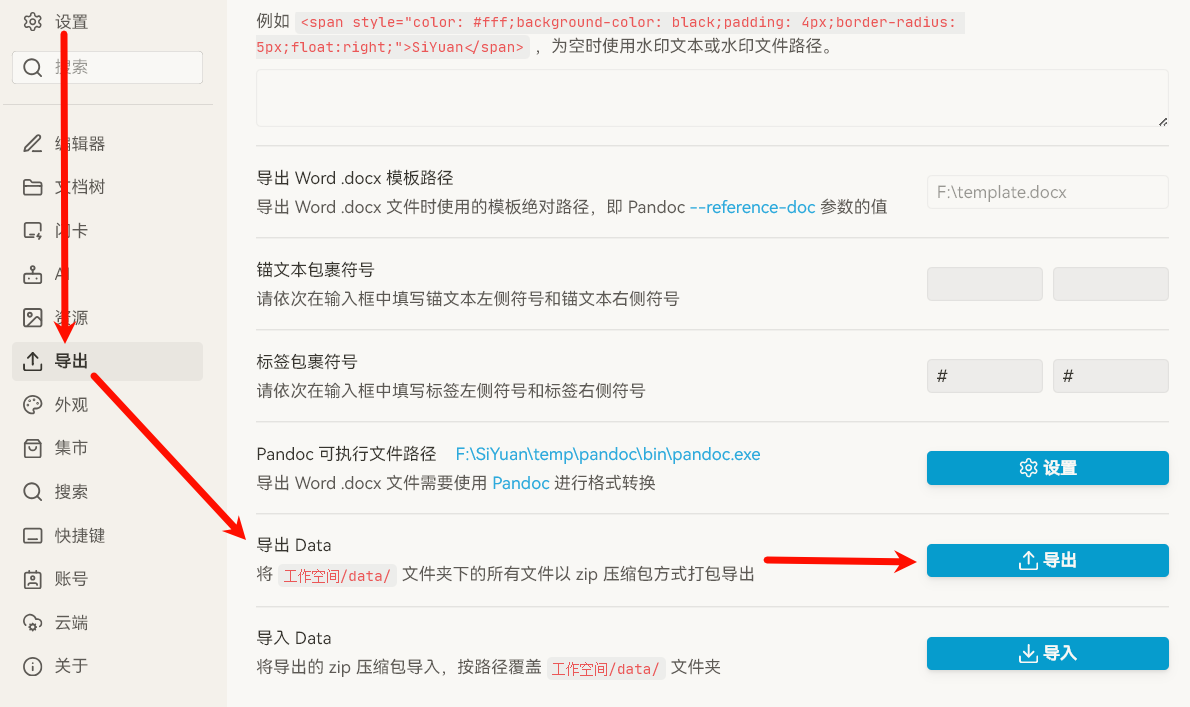
1. 导出 Data 备份好
1. 打开 **启用云端同步** 开关,手动点击一次顶栏的同步图标进行同步,如果报错,请自行定位问题。
*你可以对照教程看看哪一步做错了,也可以在**[链滴](https://link.zhihu.com/?target=https%3A//ld246.com/)**上提问…*
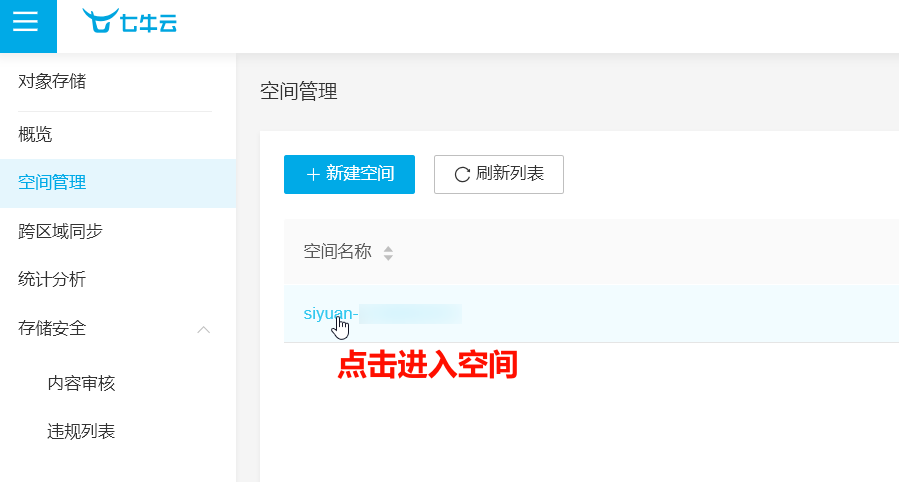
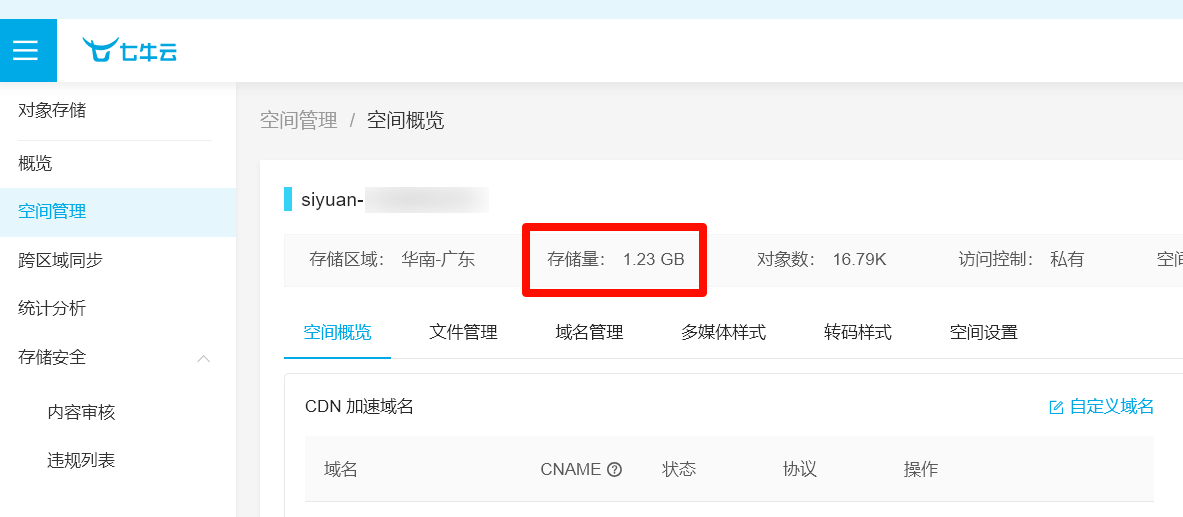
2. 点击进入空间,查看存储量,判断是否上传成功:
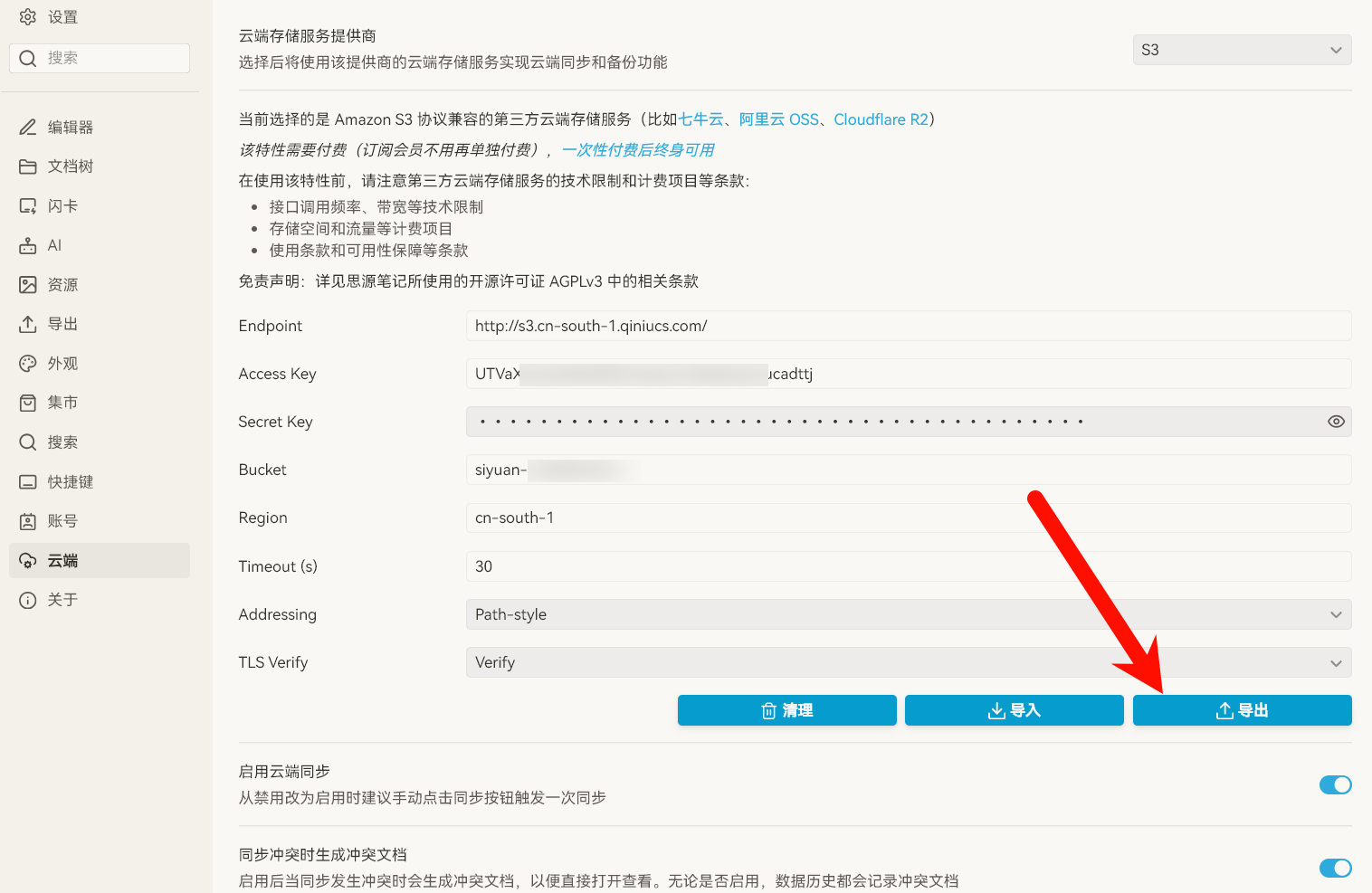
1. 在配置好的设备上导出配置文件的压缩包,然后在其他需要同步的设备中导入:
1. 在其他设备上调整其他选项(不同设备,选项可以不同):
- **启用云端同步** 在确认无误之后再开启,不着急
- **同步冲突时生成冲突文档** 按需开启
- **云端同步模式** 按照需求设置:
- 自动同步(数据不再变动后 30 秒进行一次同步)
- 手动同步(仅启动和关闭软件时自动同步一次,其他时候需要手动触发同步)
- 完全手动同步(启动和关闭时均不同步,完全手动控制同步时机和同步方向)
- 建议在使用频次较低的设备上使用 **完全手动同步模式** 并关闭 **同步冲突时生成冲突文档** ,每一次使用时通过 **下载云端数据快照** 同步从另一台设备上传的云端数据,避免数据冲突。需要注意的是:这样做并不代表你可以在多台设备上同时修改笔记,更好的方法是养成习惯:在切换设备前手动点击同步图标,等待数据完全同步至云端后关闭软件,之后再切换设备下载云端数据。
- 建议在第一次尝试使用第三方同步功能时,在所有的设备上都使用 **完全手动同步模式** ,能有效避免误操作覆盖数据,之后再把常用设备改为 **自动同步**
- 点击 **云端同步目录** 右侧 **设置** ,应该可见账户下所有 S3 存储桶,点击目标存储桶即可
## 6. 按需充值
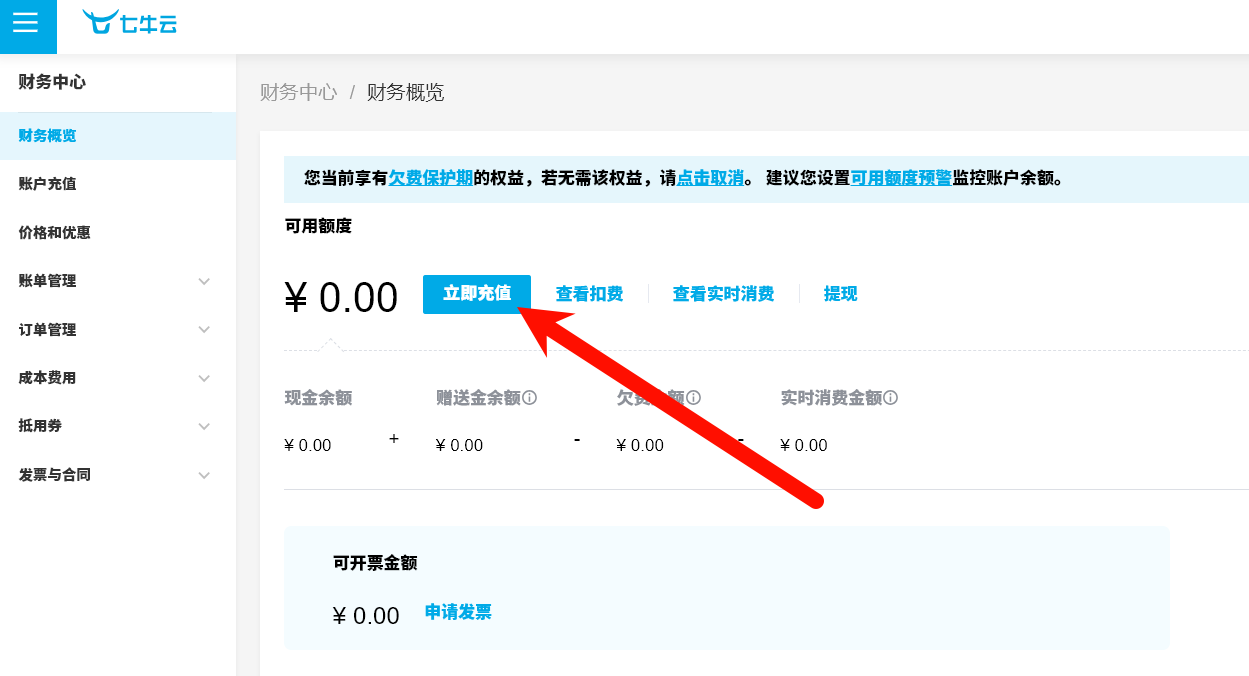
可以在财务中心查看费用与充值:[https://portal.qiniu.com/financial/overview](https://link.zhihu.com/?target=https%3A//portal.qiniu.com/financial/overview)
## **END**
p.s.
- 除了七牛云,你也可以选择其他的服务商。关于服务商的选择可以参考这篇文章:[《第三方同步选择 - S3 服务商对比推荐》](https://link.zhihu.com/?target=https%3A//ld246.com/article/1668672970787%3Fr%3DJeffreyChen) ,不过**具体的数据很可能已经过时**,需要留意;各个厂商的配置方法大同小异。
- 使用 S3 同步只会同步工作空间下的 ***repo*** 文件夹(里面是经过加密的文件分块,不包含整个工作空间),如需单独同步工作空间目录下的某些文件或文件夹,请在关闭思源笔记后手动复制到其他设备。
「友情链接」:[【代码片段分享】思源笔记用到现在积累的所有代码片段](https://link.zhihu.com/?target=https%3A//ld246.com/article/1700551933609%3Fr%3DJeffreyChen)
如果本篇教程对你有帮助,能否请你点击: [阅读原文](https://link.zhihu.com/?target=https%3A//ld246.com/article/1692089679062%3Fr%3DJeffreyChen) ,给原文增加一点浏览量,以及为这篇知乎文章点一个「赞同」与「收藏」。你的鼓励与支持就是我创作的最大动力。思源笔记 S3 同步设置教程
-
Sandbox
466 引用 • 1241 回帖 • 611 关注
如果帖子标签含有 Sandbox ,则该帖子会被视为“测试帖”,主要用于测试社区功能,排查 bug 等,该标签下内容不定期进行清理。
欢迎来到这里!
我们正在构建一个小众社区,大家在这里相互信任,以平等 • 自由 • 奔放的价值观进行分享交流。最终,希望大家能够找到与自己志同道合的伙伴,共同成长。
注册 关于