这篇教程将手把手教您在思源笔记中安装”笔记同步助手”插件。安装后,您就可以直接在微信里发送内容,自动同步到思源笔记中了。
预计用时:约 1 分钟 难度:⭐ 超级简单,跟着步骤走就行!
📖 这个插件能做什么?
安装”笔记同步助手”后,您可以:
- 在微信里随时随地记录灵感,自动传送到思源笔记
- 把文章、图片、链接一键保存到笔记中
- 不用打开电脑,手机就能往笔记里添加内容
简单来说,就是给思源笔记装了一个”微信接收器”!
📝 安装步骤
整个安装过程分为三个部分:
第一部分:在思源笔记中安装插件
步骤 1:打开思源集市
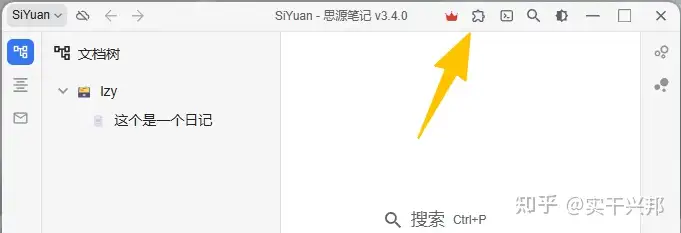
在思源笔记的右上角,找到一个像”小商店”的图标(集市图标),点击它。
步骤 2:进入管理页面
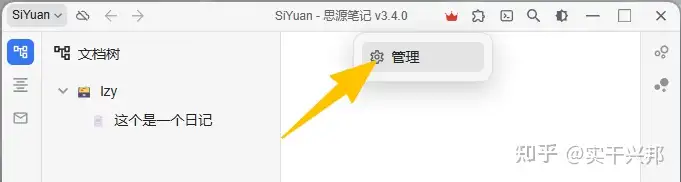
点击集市图标后,会出现一个下拉菜单,选择”管理“。
步骤 3:切换到插件区
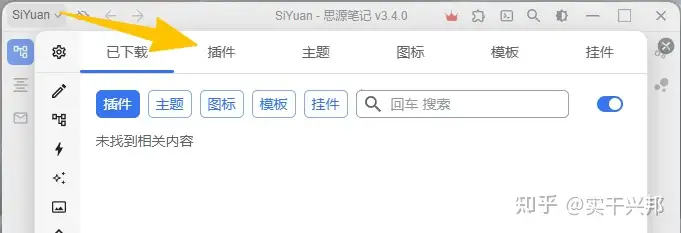
进入管理页面后,您会看到顶部有好几个标签(已下载、插件、主题、图标、模板、挂件)。点击”插件“标签。
步骤 4:搜索插件
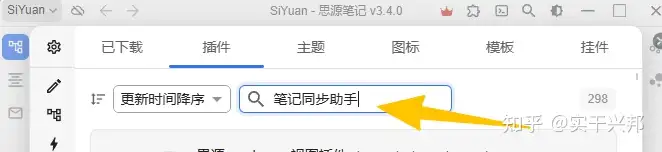
在搜索框中输入”笔记同步助手“,然后按回车键或点击搜索。
步骤 5:找到插件
搜索结果会显示”笔记同步助手 siyuan-notehelper”插件。找到后,点击插件卡片上的下载按钮(向下箭头图标)。
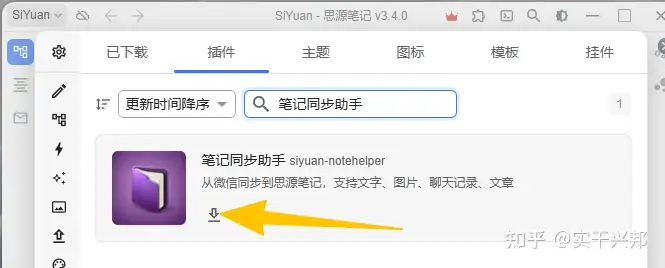
步骤 6:下载插件
点击后会打开插件详情页,显示插件的版本信息、发布日期等。在页面下方,点击蓝色的”下载“按钮。
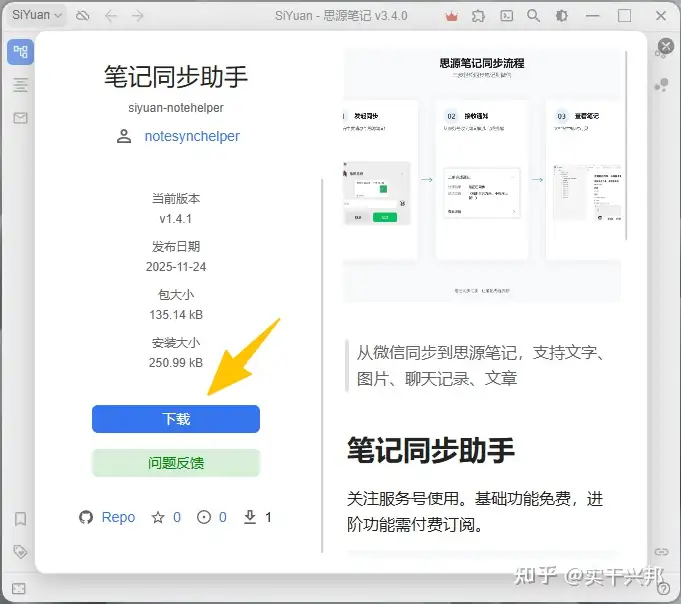
步骤 7:启用插件
下载完成后,会弹出一个对话框询问”现在希望启用该插件吗?”,点击”确定“按钮。
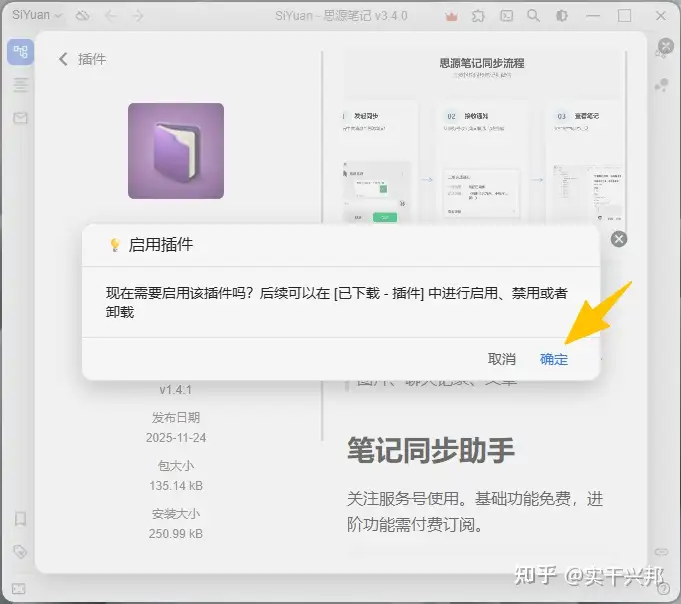
💡 小提示:插件开源,并经过思源官方审核,安全性有保障
步骤 8:安装完成
恭喜!插件已经成功安装并启用了。您可以关闭这个详情页,在思源笔记的左侧工具栏会看到插件的图标。
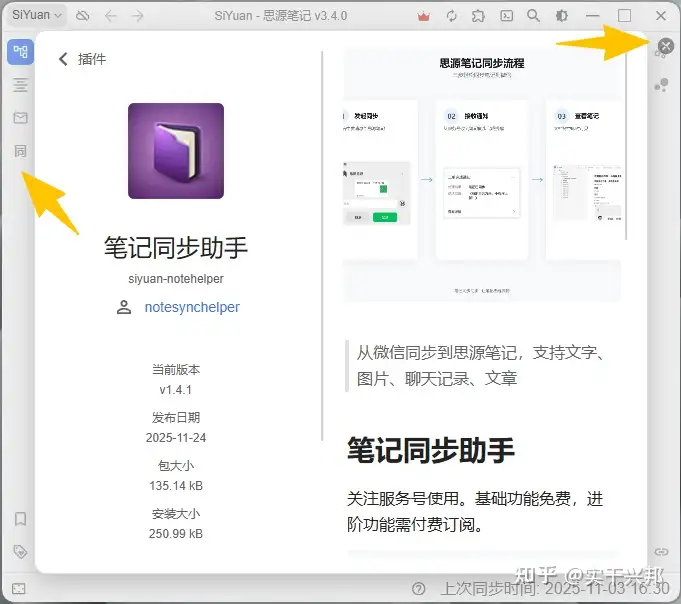
第二部分:连接微信服务号
步骤 9:关注服务号
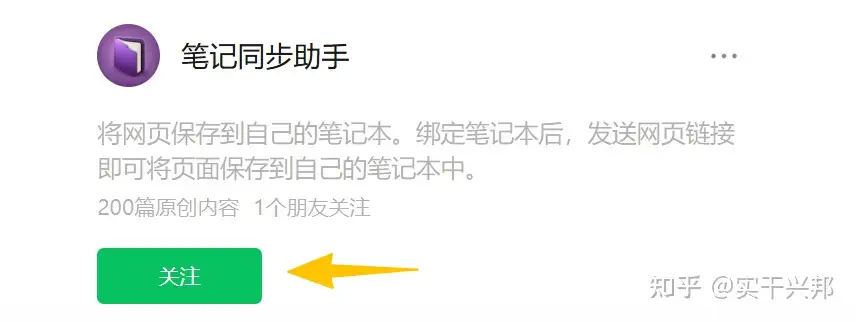
打开微信,搜索”笔记同步助手“服务号,然后点击绿色的”关注“按钮。
步骤 10:选择使用思源笔记
关注后,服务号会自动发送欢迎消息。点击底部菜单栏的”开始使用“,然后选择”使用思源笔记“。
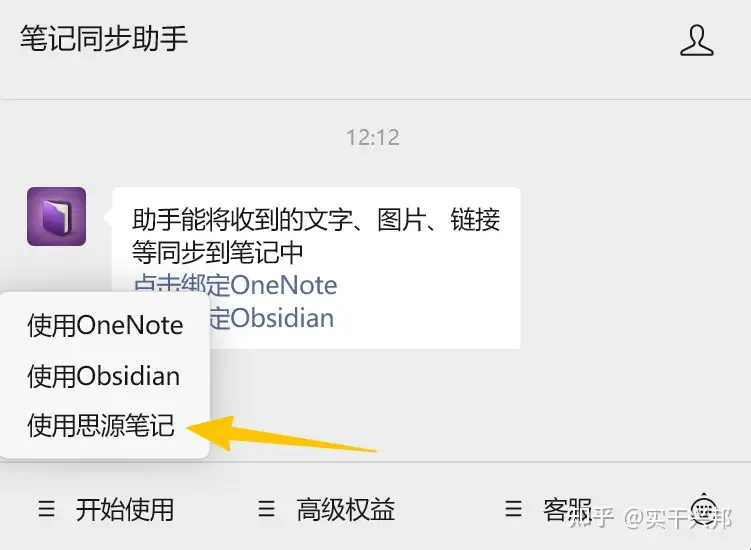
📌 重要:服务号会自动发送一个”密钥”(一串字母和数字)给您,请复制这个密钥,下一步要用!
第三部分:完成配置
步骤 11:填入连接密钥
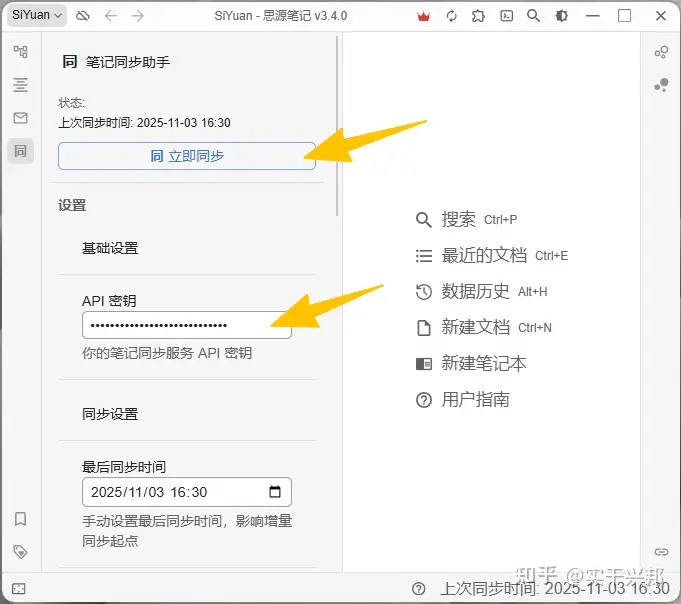
回到思源笔记,打开”笔记同步助手”插件的设置页面:
- 在思源笔记左侧工具栏找到插件图标,点击它
- 在”基础设置“部分,找到”API 密钥“输入框
- 把刚才从微信复制的密钥粘贴到这里
- 点击”立即同步“按钮测试连接
🎉 大功告成!
恭喜您完成了所有安装步骤!现在您可以:
- 发送第一条测试笔记
- 打开微信给“思源笔记”发送消息(还没加“思源笔记”的话通过”笔记同步助手”服务号提供的二维码加下思源笔记好友)
- 发送任意文字、图片或链接
- 回到思源笔记,点击”立即同步”
- 您发送的内容就会出现在笔记中了!
- 查看同步的内容
- 同步后的内容会保存在您的思源笔记中
- 可以在笔记列表中找到新增的内容
💡 温馨提示
- 密钥很重要:请妥善保管您的密钥,不要分享给他人
- 同步时间:首次同步可能需要几秒钟,请耐心等待
欢迎来到这里!
我们正在构建一个小众社区,大家在这里相互信任,以平等 • 自由 • 奔放的价值观进行分享交流。最终,希望大家能够找到与自己志同道合的伙伴,共同成长。
注册 关于